配色方案
Discourse 现在支持从远程仓库导入配色方案。下面我将演示如何进行此操作。
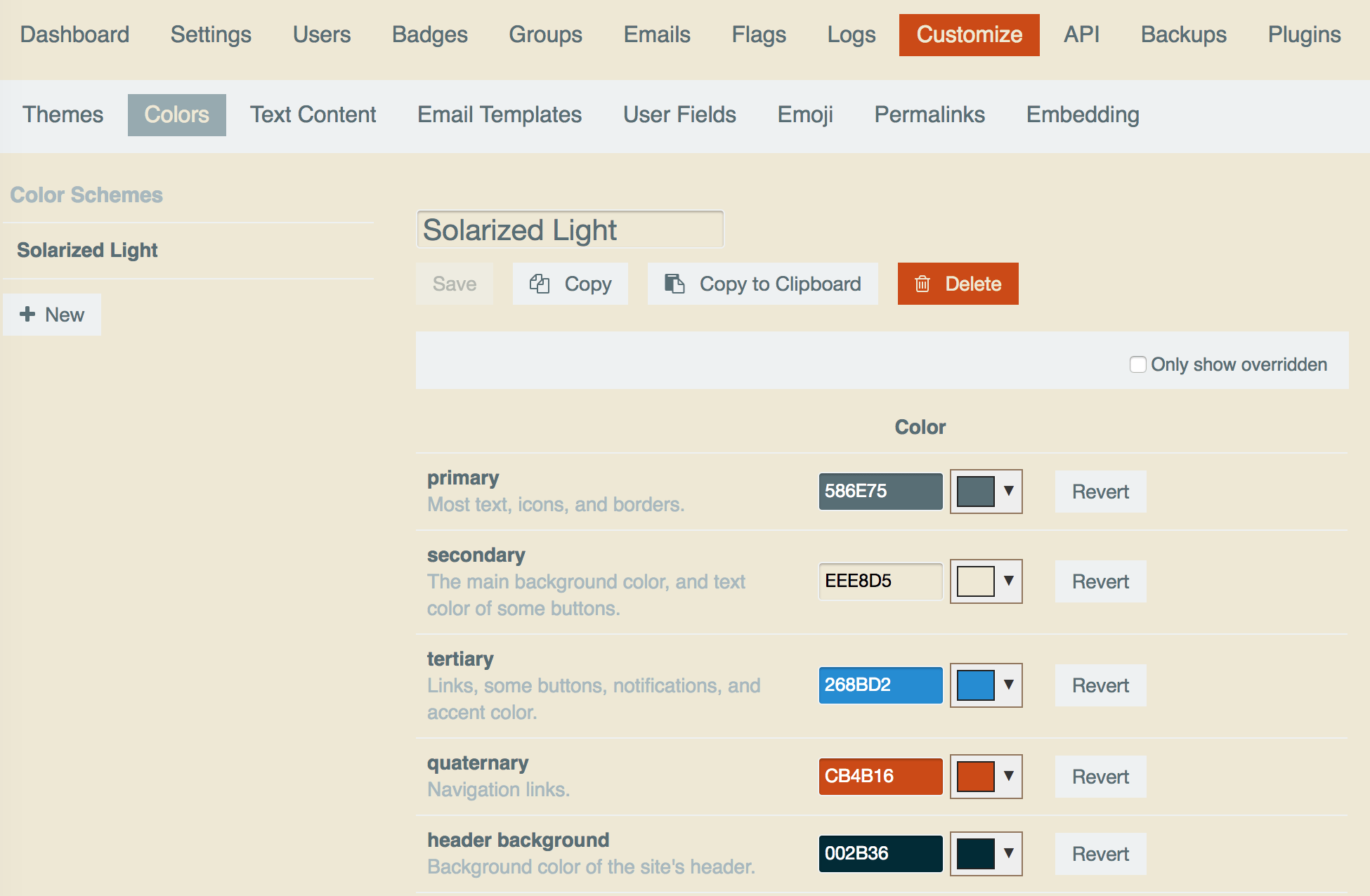
导航到颜色页面并添加一个配色方案。
前往你站点上的 /admin/customize/colors 并创建一个配色方案。
提示:
-
我使用了一个 chrome 插件(取色器)从网上现有的调色板图片中选取颜色。
-
如果你创建一个主题,将配色方案指定给该主题并进行预览,变更将会实时反映出来。
创建一个包含配色方案的新 git 仓库
mkdir my-awesome-scheme
cd my-awesome-scheme
git init .
vim about.json
为 about.json 添加一个骨架配置文件
{
  "name": "My awesome color schemes",
  "about_url": "",
  "license_url": "",
  "color_schemes": {}
}
添加一个 LICENSE 文件,我通常使用 MIT
vim LICENSE
将变更推送到 GitHub
提交你的所有变更:
git add LICENSE
git add about.json
git commit -am "first commit"
在 GitHub.com 上创建一个帐户,然后创建一个新仓库。
(可选)在 Discourse 上创建一个话题,作为讨论你的颜色的场所
理想情况下,你会在 #customization:theme 类别中创建一个话题,附上配色方案的一些截图。你将把它用作你的 about_url
在 about.json 文件中填写缺失的信息
-
导航到 GitHub 上你的 LICENSE 页面,将该 URL 填写为你的
license_url -
使用 GitHub 项目 URL 或 Discourse 话题 URL 作为你的
about_url -
在你的配色方案上点击
Copy to Clipboard,并将其粘贴到 color_schemes 部分
在此过程结束时,你的 about.json 文件将类似于:
{
  "name": "Solarized",
  "about_url": "https://github.com/SamSaffron/discourse-solarized",
  "license_url": "https://github.com/SamSaffron/discourse-solarized/blob/master/LICENSE",
  "color_schemes": {
    "Solarized Light": {
      "primary": "586E75",
      "secondary": "EEE8D5",
      "tertiary": "268BD2",
      "quaternary": "CB4B16",
      "header_background": "002B36",
      "header_primary": "93A1A1",
      "highlight": "B58900",
      "danger": "CB4B16",
      "success": "859900",
      "love": "DC322F"
    }
  }
}
提交该变更并推送到 GitHub
git commit -am "added more details"
git push
测试你的配色方案是否正确
- 删除你的本地配色方案
- 在
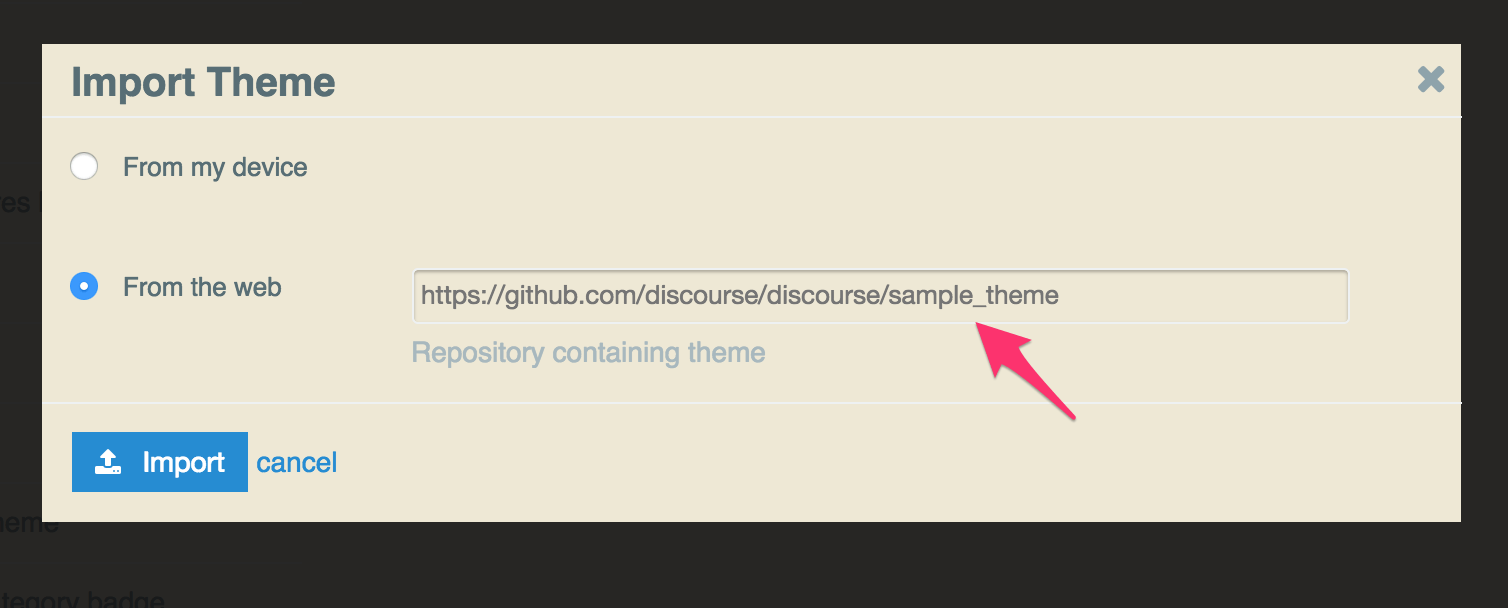
admin/customize/theme页面中从 GitHub 导入你的主题
- 访问
admin/customize/colors,确保你的配色方案显示正确。
:confetti_ball:
现在你可以轻松地与他人分享你的配色方案了!
调色板预览
调色板卡片和调色板选择器共用 frontend/discourse/app/components/svg/single-color-palette-placeholder.gjs 中的 SVG。插图采样的是调色板,不会重现主题的布局。
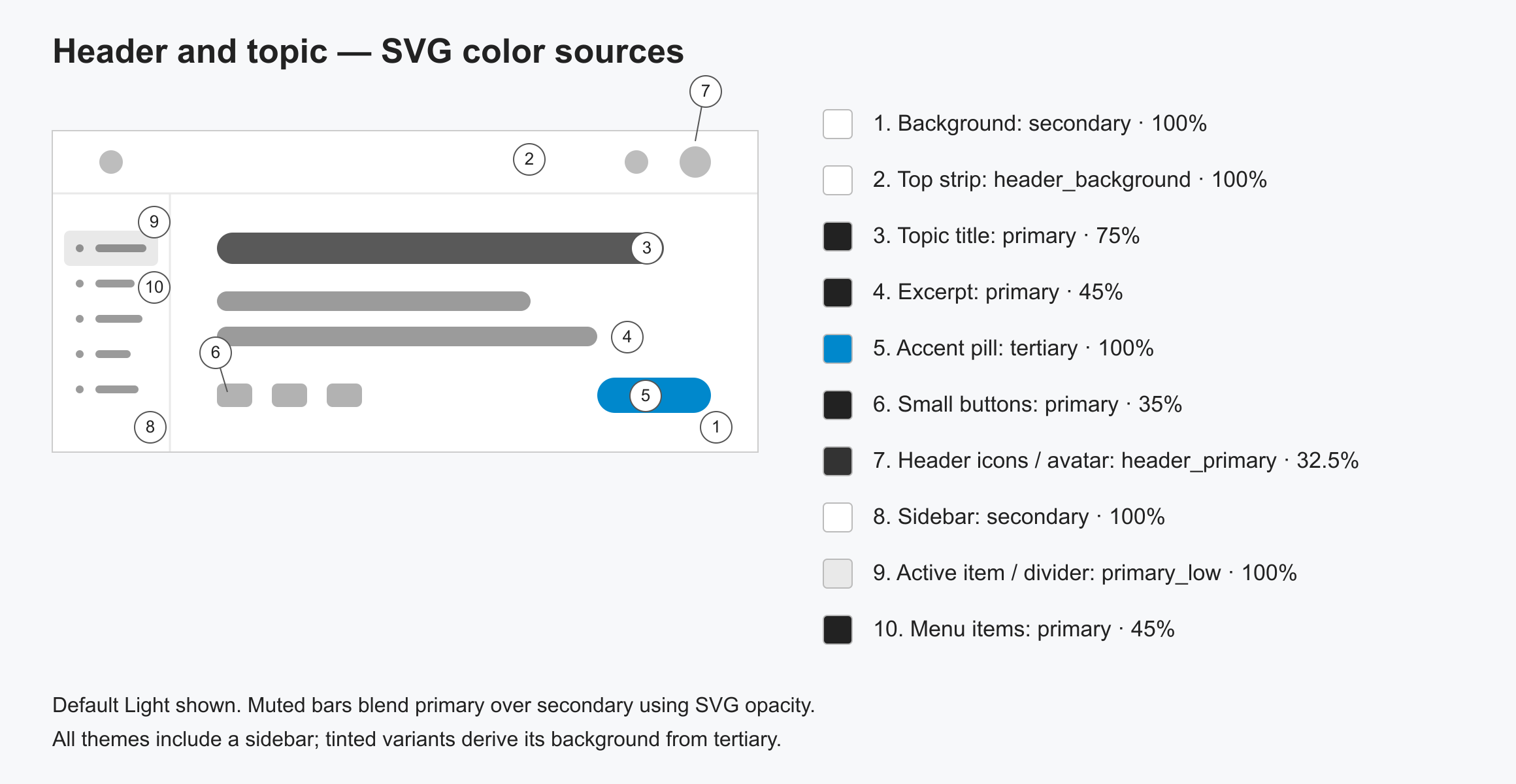
| 元素 | 调色板颜色 | 不透明度 |
|---|---|---|
| 背景 | secondary |
100% |
| 顶部条带 | header_background |
100% |
| 话题标题 | primary |
75% |
| 摘要 | primary |
45% |
| 强调色胶囊 | tertiary |
100% |
| 小按钮 | primary |
35% |
| 页眉图标和头像 | header_primary |
32.5% |
ColorPalettePreview 将所选调色板的颜色作为 --<name>--preview
属性公开,并把下划线替换为连字符。顶部条带使用 header_background。强调色胶囊右对齐,三个小按钮左对齐。
两条摘要文字和小按钮在 secondary 上使用 SVG 不透明度;它们不使用 primary_medium 或 primary_low。
SVG 的回退颜色表示默认浅色,与查看者的有效调色板无关。
所有预览都包含五个边栏菜单项,其中第一个项高亮显示。普通边栏使用 secondary、primary_low 分隔线和有效项,以及不透明度为 45% 的 primary 菜单标记。内容距边栏和右边缘内缩 24 个单位;菜单行之间相距 18 个单位。
当默认主题使用带色调的边栏布局时,页眉和边栏共用一个从 tertiary 派生的颜色:浅色调色板使用 oklch(from tertiary 96% calc(c * 0.125) h),深色调色板使用 oklch(from tertiary 10% 0.025 h)。该变体跟随站点的默认主题,与管理员所选的主题无关。带色调的变体使用 selected 作为其有效菜单项的颜色,回退到 tertiary_low,并将内容一角处理为圆角。
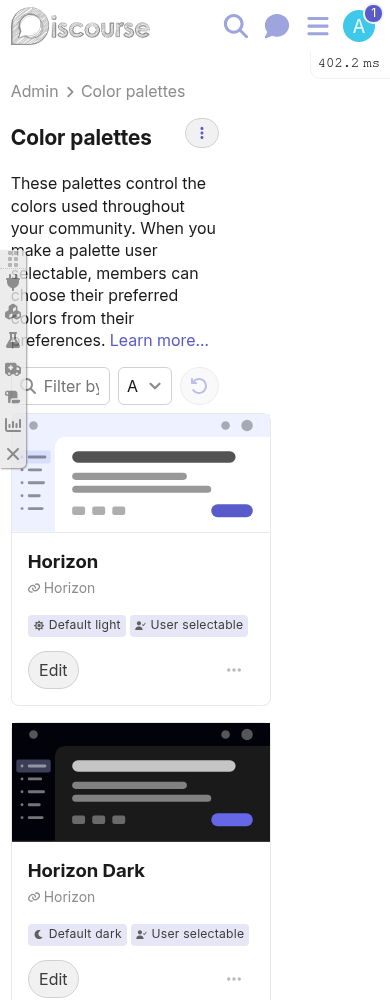
管理员调色板卡片将浅色和深色调色板一起显示:
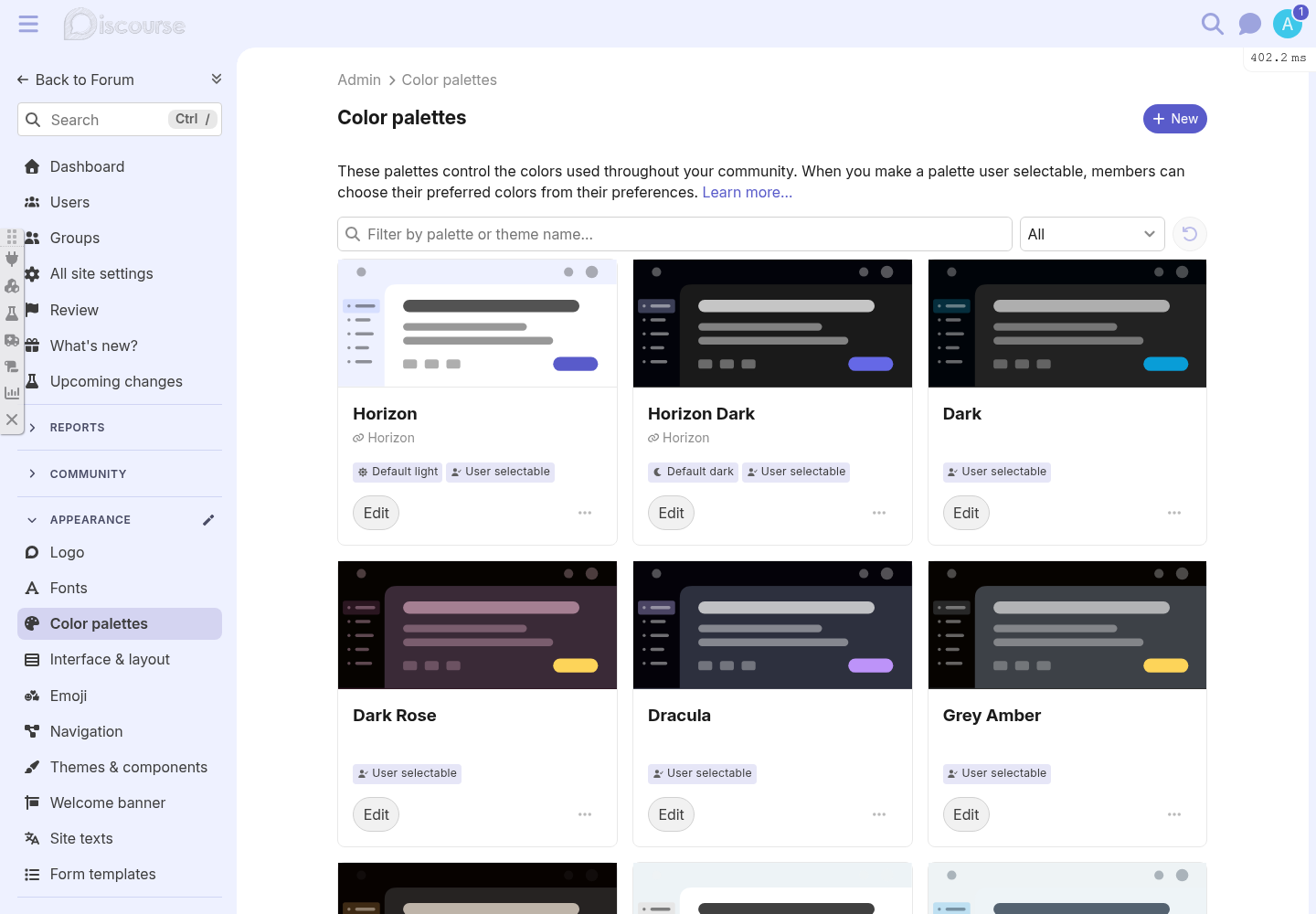
在窄屏幕上,卡片垂直堆叠:
另请参阅:
https://meta.discourse.org/t/how-to-develop-custom-themes/60848
最后审核人 @SaraDev 于 [date=2022-06-02 time=18:00:00 timezone="America/Los_Angeles"]
谢谢你的反馈!