主题创建器
本话题将引导你了解如何结合使用 Theme CLI 与我们的 Theme Creator 网站,来开发主题并在运行中的 Discourse 站点上预览你的更改。
-
在此 Meta 上注册一个帐户(如果尚未注册)
-
按照此处的说明安装 Theme CLI
-
在 Theme Creator 上创建一个新主题,方法如下:
- 访问 https://discourse.theme-creator.io/my/themes
- 点击 安装,并选择“创建新主题”选项。
- 为你的主题取一个唯一的名称(暂时可以忽略配色方案)。
-
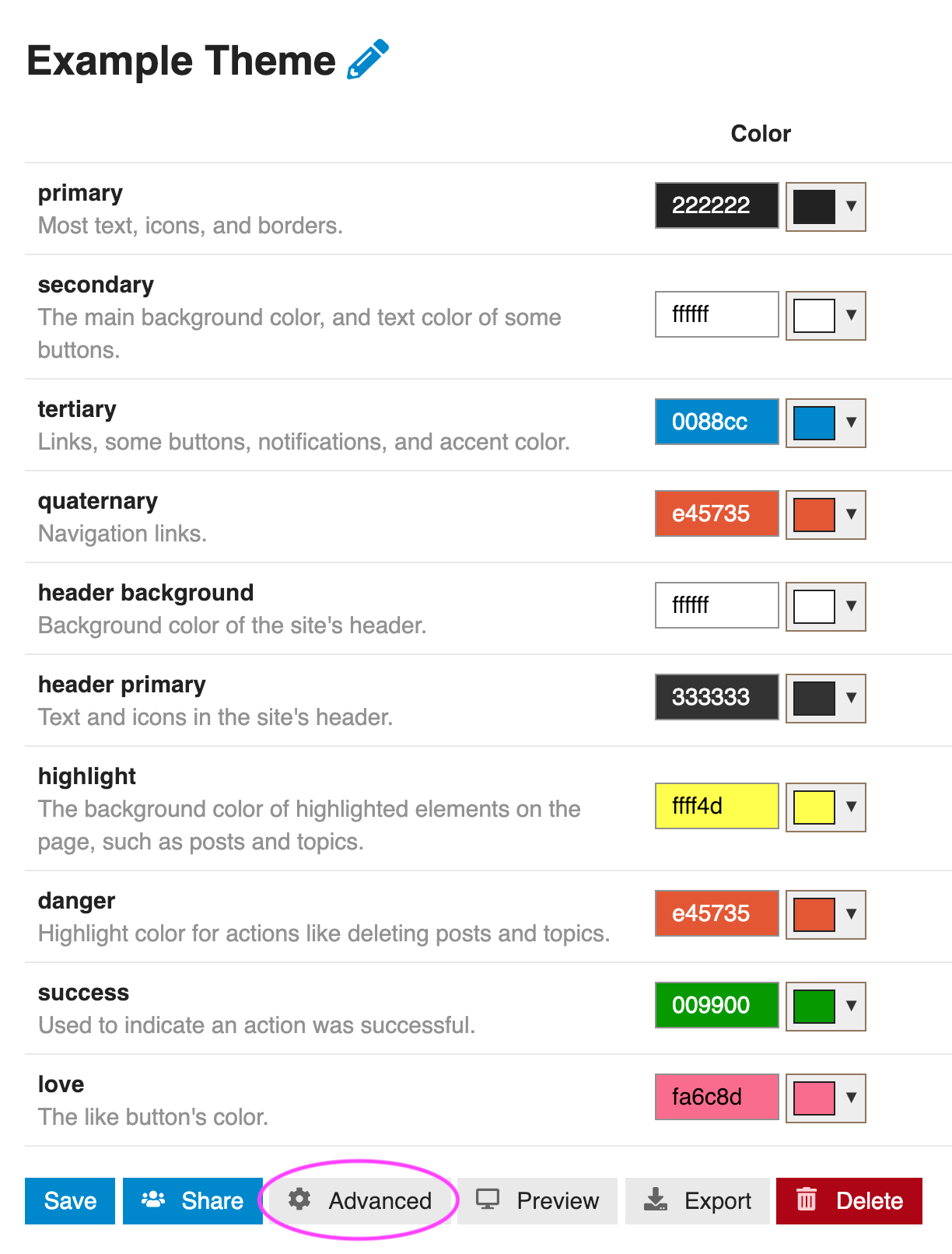
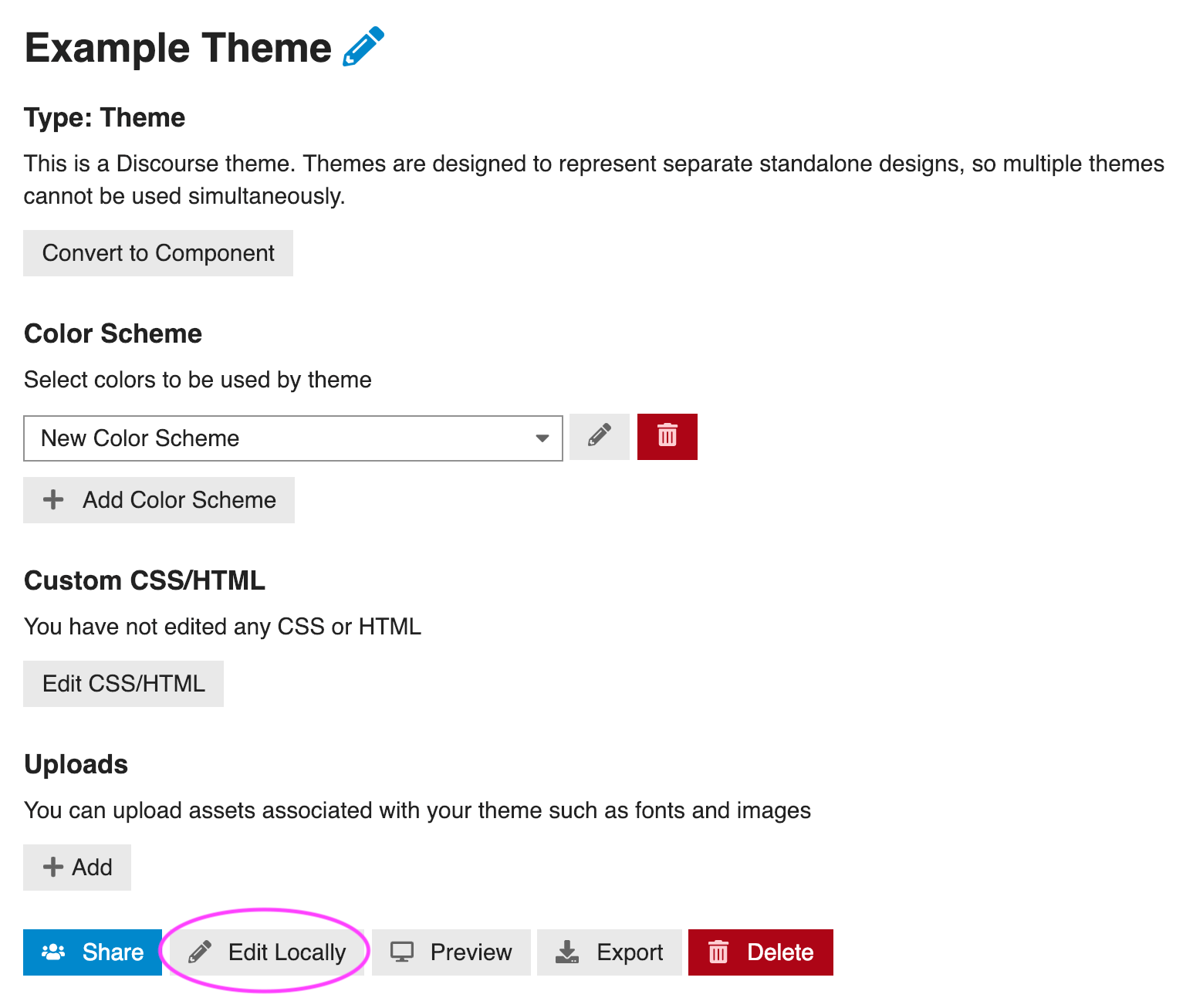
点击 高级,然后点击 本地编辑,再点击 获取 API 密钥。
复制生成的 API 密钥。
-
返回你的命令行并输入
discourse_theme download example-folder,其中 example-folder 是你的主题将在本地存储的位置。按照提示操作。-
输入
https://discourse.theme-creator.io作为 Discourse 站点的根 URL。 -
在提示时输入上一步中的 API 密钥。
-
继续按照提示操作,并选择你在第 4 步中创建的主题。
-
当被问及是否要开始关注你的主题时,输入 yes。
-
-
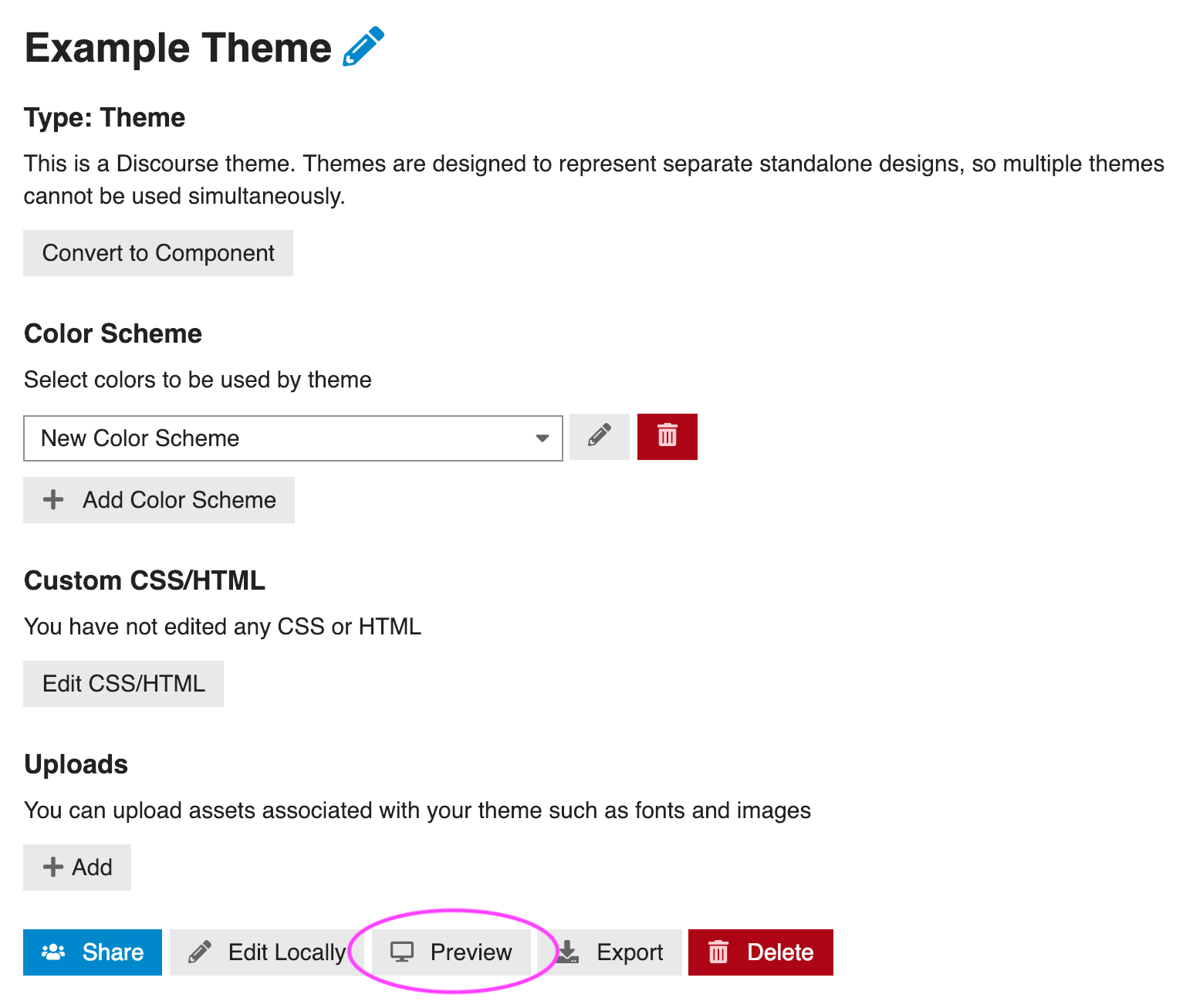
现在你的本地主题文件夹正被监视更改,这些更改会自动上传到 Theme Creator。你可以在 Theme Creator 上主题的设置中点击 预览,打开主题的预览。
-
要停止监视更改,请在命令行窗口中按下 ctrl + c。要重新开始监视更改,请输入
discourse_theme watch example-theme。
:tada: 现在你拥有了一个可以编辑的本地主题目录,并能实时看到你的更改!
要深入了解主题的结构以及你能做些什么,请查看我们的 https://meta.discourse.org/t/developer-s-guide-to-discourse-themes/93648/1
这篇文档对你有帮助吗?
谢谢你的反馈!