1 - 简介
本教程将教你如何从零开始创建 Discourse 主题或主题组件。本话题假定你之前没有 Discourse 主题开发经验,但假定你有一定的使用 HTML、CSS 和 JavaScript 的经验。如果你熟悉 GitHub,也会有所帮助。
什么是 Discourse 主题?
主题或主题组件是一组打包在一起的文件,旨在修改 Discourse 的外观或添加新功能。
主题
一般来说,主题之间不需要相互兼容,因为它们本质上是相互独立的不同设计。你可以安装多个主题,但不能同时使用两个主题。
主题组件
主题组件侧重于自定义 Discourse 的某一个方面。由于关注范围较窄,主题组件之间几乎总是兼容的。这意味着你可以在任意主题下同时运行多个主题组件。
技术差异
从技术上讲,主题和主题组件的实现方式非常相似,因此本教程对两者都适用。你可以非常容易地在主题和主题组件之间相互转换。
远程主题和本地主题
Discourse 主题和主题组件可以是本地的,也可以是远程的。本地主题创建并存储在单个 Discourse 安装实例上,适用于简单的社区特定自定义。
当你的主题变得更复杂,或者你想与其他社区分享时,将其做成远程主题会更有益。远程主题存储在 GitHub(或其他 Git 托管系统)上,可以使用存储库 URL 安装到任何社区。
#customization:theme 和 #customization:theme-component 类别中的所有主题都是远程主题。
本地主题入门
让我们从创建一个新的本地主题开始。如果你有自己的 Discourse 社区或本地开发环境,请以管理员身份登录,然后访问管理界面中的“外观 -> 主题和组件”部分,或直接前往 /admin/config/customize/themes
如果你没有自己的社区,可以登录公开的“Theme Creator” 社区,访问你的个人资料页面,然后选择“主题”标签页。
在那里,点击“安装”按钮,然后在弹出窗口中选择“创建新主题”。为主题输入一个名称,然后点击“创建”。看到你的新主题后,使用“编辑代码”按钮。
编辑代码
代码编辑器有多个标签页,用于向主题添加代码。当你打开一个标签页时,会有一段简短的描述告诉你它的用途。最常用的标签页有:
- CSS
<head>- 页眉前
- 页眉后
- 页脚
- JS
“显示高级”开关可用于显示更多标签页。其中一些相当小众,因此本教程不会深入介绍它们。你可能还会注意到“移动”和“桌面”分组。这些分组的存在有其历史原因,但对于新的开发,我们建议将所有内容都实现在“通用”分组下,并使用 CSS 断点来进行特定设备的调整。
Hello World
让我们从一个基本的本地主题开始。我们将在 Discourse 页眉下方添加一个大的"Hello World!"横幅。在"页眉后"标签页中,粘贴这段 HTML 代码:
<div class="hello-world-banner">
  <h2 class="hello-world">Hello World!</h2>
</div>
然后在 CSS 标签页中,添加以下代码:
.hello-world-banner {
  height: 300px;
  width: 100%;
  background: red;
  display: flex;
  align-items: center;
  justify-content: center;
  margin-bottom: 1em;
}

.hello-world {
  font-size: 8em;
  color: white;
}
现在点击保存按钮,然后点击"预览"。你应该会看到类似下面的效果:
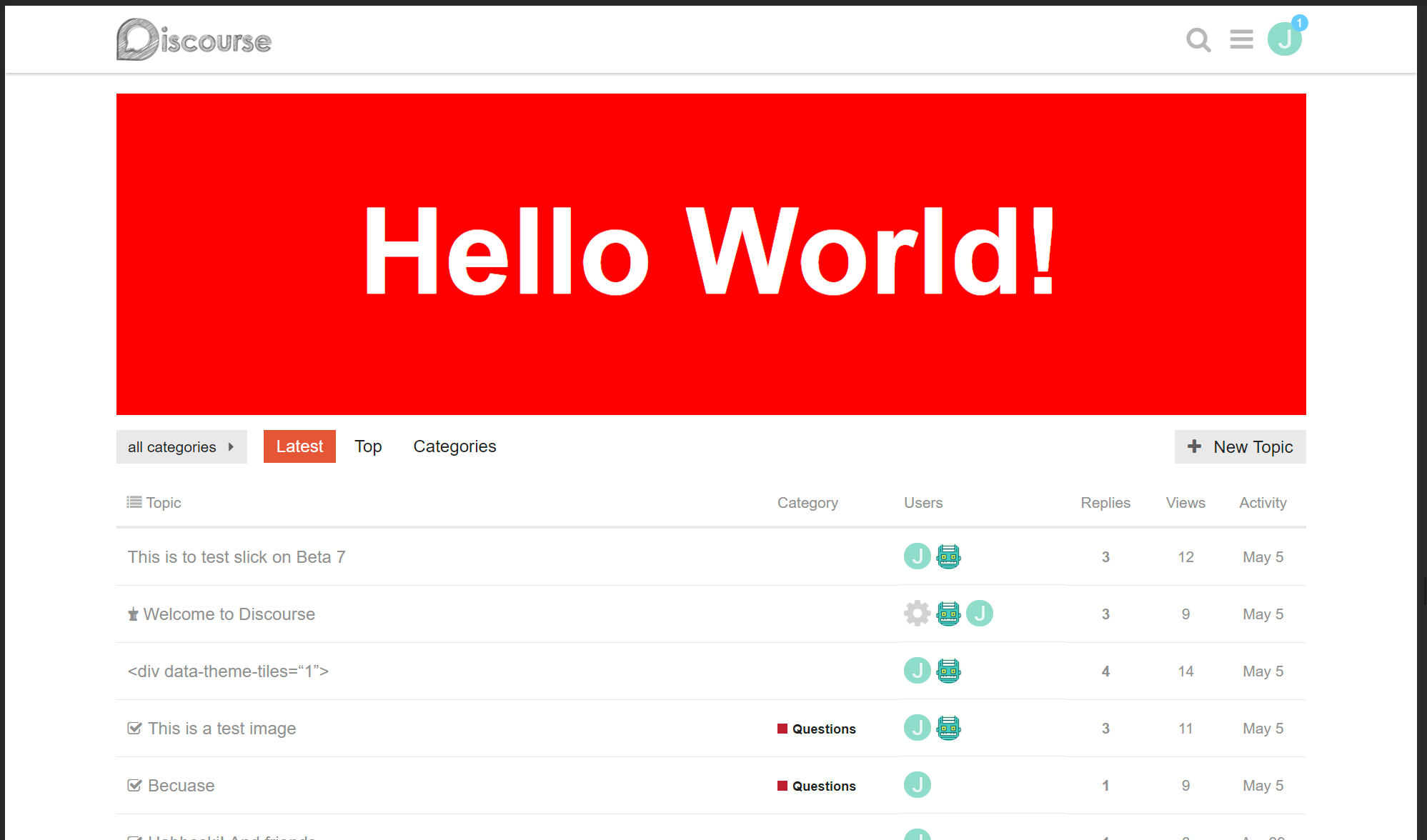
恭喜!你刚刚创建了你的第一个 Discourse 主题!:tada:
渲染到出口
"插件出口"是自定义 Discourse 的主要方式之一。它们允许你在整个界面的数千个位置添加内容。我们稍后会更详细地探讨这些内容,但现在先向 discovery-list-container-top 出口渲染一些动态内容。
为此,请打开主题的 JS 标签页。该标签页中的代码是一个 Discourse "API Initializer",其中应已为你填好一个样板实现。要向出口渲染一些内容,我们可以使用 api.renderInOutlet 以及 Ember 的 <template> 语法。
在 apiInitializer 内部,将 // your code here 替换为以下代码:
const currentUser = api.getCurrentUser();

api.renderInOutlet(
  "discovery-list-container-top",
  <template>
    <div class="custom-welcome-banner">
      {{#if currentUser}}
        Welcome back @{{currentUser.username}}
      {{else}}
        Welcome to our community
      {{/if}}
    </div>
  </template>
);
然后回到 CSS 标签页,添加这条新规则:
.custom-welcome-banner {
  background: green;
  color: white;
  text-align: center;
  padding: 10px;
}
现在保存并刷新预览。你应该会在话题列表上方看到一个全新的动态欢迎横幅!已有用户会看到带有其用户名的欢迎语,新访客则会看到一条通用消息。完成得不错!
这个例子涉及很多内容:JS API、插件出口、Ember 的 <template> 标签,以及其中的 handlebars 模板语法。不用担心,在本教程的剩余部分我们会继续更详细地探讨这些概念。
接下来,我们将演示如何把它变成一个"远程主题",并利用由此解锁的额外功能。出发!
谢谢你的反馈!