管理界面
上一个教程:https://meta.discourse.org/t/developing-discourse-plugins-part-4-setup-git/31272
有时候,仅靠站点设置不足以提供让插件按你想要的方式运行所需的管理员界面。例如,如果你安装了 discourse-akismet 插件,可能会注意到它在你的 Discourse 管理员插件版块中添加了一个导航项:
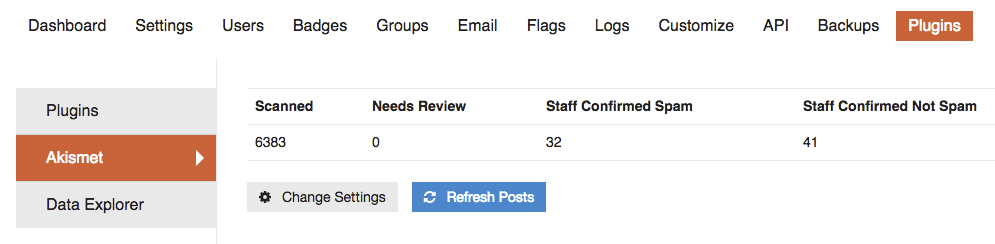
在本教程中,我们会向你展示如何为插件添加一个管理员界面。我将把我的插件命名为 purple-tentacle,以致敬我最喜欢的电脑游戏之一。说真的,我真的很爱那个游戏!
设置管理员路由
我们先来添加一个 plugin.rb,就像本教程前面几部分所做的那样。
plugin.rb
# name: purple-tentacle
# about: A sample plugin showing how to add a plugin route
# version: 0.1
# authors: Robin Ward
# url: https://github.com/discourse/purple-tentacle

add_admin_route 'purple_tentacle.title', 'purple-tentacle'

Discourse::Application.routes.append do
  get '/admin/plugins/purple-tentacle' => 'admin/plugins#index', constraints: StaffConstraint.new
end
add_admin_route 这一行告诉 Discourse,这个插件需要在 /admin/plugins 页面上有一个链接。它的标题将是我们 i18n 翻译文件中的 purple_tentacle.title,并链接到 purple-tentacle 路由。
接下来的几行为插件设置服务器端的路由映射。Discourse 做出的一个假设是:前端几乎每个路由都有一个提供数据的服务器端路由。对于这个示例插件,我们实际上不需要任何后端数据,但仍需要告诉 Discourse 提供一些内容,以防用户直接访问 /admin/plugins/purple-tentacle。这一行只是告诉它:"嘿,如果用户在服务器端直接访问那个 URL,就提供默认的插件内容!"
(如果这一点让你困惑,不必太担心,在以后处理服务器端操作的教程中我们会再讲到这里。)
接下来,我们将添加一个模板,当用户访问 /admin/plugins/purple-tentacle 路径时会显示它。它只是一个按钮,用户点击后就会显示 purple tentacle 的动画 gif:
assets/javascripts/discourse/templates/admin/plugins-purple-tentacle.gjs
import DButton from "discourse/components/d-button";

<template>
  {{#if @controller.tentacleVisible}}
    <div class="tentacle">
      <img src="https://eviltrout.com/images/tentacle.gif" />
    </div>
  {{/if}}

  <div class="buttons">
    <DButton
      @label="purple_tentacle.show"
      @action={{@controller.showTentacle}}
      @icon="eye"
      @id="show-tentacle"
    />
  </div>
</template>
如果你学过 handlebars 的基础知识,这个模板应该非常容易理解。<DButton /> 是 Discourse 中的一个组件,我们用它来显示带标签和图标的按钮。
要将新模板连接起来,我们需要创建一个路由映射:
assets/javascripts/discourse/purple-tentacle-route-map.js
export default {
  resource: "admin.adminPlugins",
  path: "/plugins",
  map() {
    this.route("purple-tentacle");
  },
};
路由映射是我们在 Discourse 中加入的功能,目的是让插件能够向 Ember 应用程序添加路由。map() 内的语法与 Ember 的路由器非常相似。这里的路由映射非常简单,只是声明了一个位于 /admin/plugins 之下、名为 purple-tentacle 的路由。
最后,添加我们的翻译字符串:
config/locales/client.en.yml
en:
  js:
    purple_tentacle:
      title: "Purple Tentacle"
      show: "Show Purple Tentacle"
重启开发服务器后,你应该可以访问 /admin/plugins,并看到我们的链接!点击它,你会看到显示 purple tentacle 的按钮:
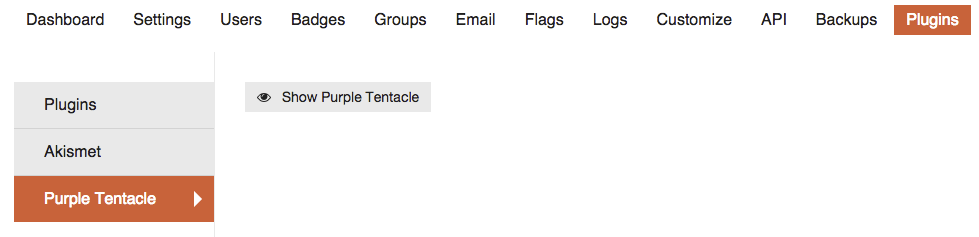
遗憾的是,点击按钮后什么都没有发生 :(
查看开发者控制台,你会看到一个错误,它给出了原因的线索:
Uncaught Error: Nothing handled the action 'showTentacle'`
没错,原因是在我们的模板中,我们依赖了两件事:
- 当用户点击按钮时,
showTentacle会在控制器上被调用。 showTentacle应将属性tentacleVisible设置为true,以便图片显示出来。
如果你还没读过 Ember 控制器指南,现在是阅读的好时机,因为我们将为 purple-tentacle 模板实现一个控制器,由它来处理这个逻辑。
创建以下文件:
assets/javascripts/discourse/controllers/admin-plugins-purple-tentacle.js
import Controller from "@ember/controller";
import { action } from "@ember/object";
import { tracked } from "@glimmer/tracking";

export default class AdminPluginsPurpleTentacleController extends Controller {
  @tracked tentacleVisible = false;

  @action
  showTentacle() {
    this.tentacleVisible = true;
  }
}
现在刷新页面后,点击按钮就会显示我们的动画角色!
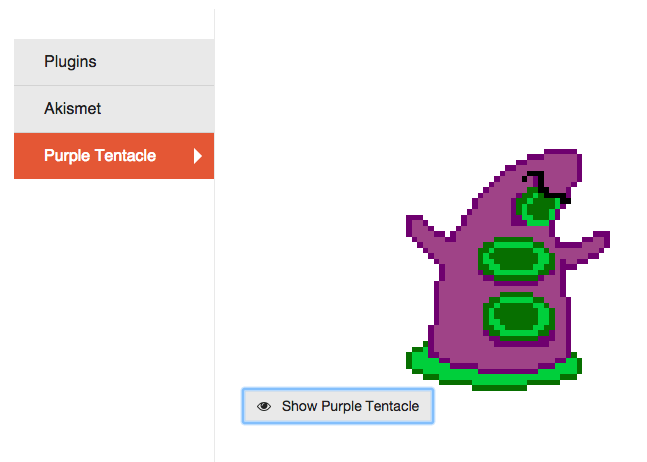
我将给读者留一个额外练习:添加一个点击后隐藏 tentacle 的按钮 :smile:
如果你在让自己版本的插件正常运行时遇到困难,我已将它推送到 github。
本系列更多内容
第 1 部分:插件基础 第 2 部分:插件出口 第 3 部分:站点设置 第 4 部分:git 设置 第 5 部分:本话题 第 6 部分:验收测试 第 7 部分:发布你的插件
谢谢你的反馈!