设计师指南
所以,你有兴趣为 Discourse 设计自己的主题吗?那你就找对话题了 :smile:
本指南将更侧重于在 Discourse 中使用主题时的 SCSS/CSS 方面。如果你还熟悉 JS/EmberJs/Handlebars,可以查看这份指南,进一步深入。
https://meta.discourse.org/t/developer-s-guide-to-discourse-themes/93648
我会向你介绍我个人在 Discourse 中进行设计和主题制作的方法。和大多数事情一样,实现自己的设计有非常多的方法。我在创建主题时喜欢大量使用检查器工具,并会在本帖中数次向你展示我是如何使用它们的。
主题制作的准备工作
在继续之前,请先通读 Discourse 主题使用入门指南 以及 主题的结构...。此时并不需要深入了解,但这些文章会让你在开始前多一分熟悉。
为了更好地进行 Discourse 中的主题制作,我建议先完成以下设置,这样能获得最快捷、最精简的设计流程。这些步骤能让你在做出更改的同时看到效果,无需在 Discourse 站点管理面板中“保存”并刷新。
完全可以使用管理控制台来跟随本指南操作(前提是你对某个 Discourse 论坛拥有管理员级别的访问权限。)
- 安装 Discourse Theme CLI,并通读该话题,了解它能做什么。
- 从 https://discourse.theme-creator.io/ 获取一个 API 密钥
- 使用你的 Meta 帐户登录
- 点击 我的主题
- 点击 API 密钥
- 在弹出的模态框中,点击 生成 API 密钥,并复制为你生成的密钥(我们稍后会用到它)
运行 Discourse Theme CLI
安装好 Discourse Theme CLI 并准备好 API 密钥后,打开你常用的文本编辑器或终端窗口,并将工作目录切换到你希望设置主题文件夹的位置。
进入该目录后,运行以下命令 discourse_theme new your_theme_name 并按照如下方式填写提示:
-
你想为你的主题取什么名称? 选择你的主题名称
-
你想开始关注此主题吗? 是
-
你的 Discourse 站点的根 URL 是什么?
https://discourse.theme-creator.io/ -
你想将此站点名称存储在...中吗? 是
-
你的 API 密钥是什么? 输入你从 theme creator 获取的 API 密钥
-
你想将此 API 密钥存储在...中吗? 是
-
在出现提示时选择创建新主题并与之同步
-
在出现关于子主题组件的提示时选择不进行操作
如果一切正常,你现在应该可以访问 https://discourse.theme-creator.io/ 上的 My Themes,并在左侧的主题列表中看到你的新主题。
要实时查看这些变更,点击你的主题名称,然后在信息区域底部,点击 预览
Theme CLI 现在也会监视新建目录中的任何变更,并在每次变更时保存以及在 theme-creator 上更新主题。
第一步
Discourse Theme CLI 已在我们之前运行的命令中所指定的文件夹名称内为我们创建了主题脚手架。生成了很多我们不会使用的文件,因此我们将删除除以下文件之外的一切:
common/common.scss
desktop/desktop.scss
mobile/mobile.scss
about.json
在该目录中,同时运行 rm -rf .git 以移除 git 版本跟踪,本指南不需要用到它。
你的主题目录现在应该如下所示:
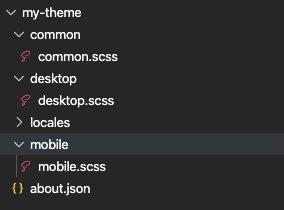
值得注意的是,我们添加到这些文件中的样式会在各自的使用场景中生效。common.scss 中的样式将应用于桌面 + 移动,desktop.scss 中的样式仅应用于桌面浏览,而 mobile.scss 中的样式仅应用于移动视图。
Hello World(彩色)
Discourse 使用 SCSS 进行样式设置,因此为了充分利用样式,你可能需要熟悉 SASS,但即使不熟悉,你也仍然能够跟随本指南操作。
好了,现在开始做我们一直在等待的事情……制作主题!
目前,我们的 about.json 尚未定义任何 color_schemes,因此将以下代码粘贴到该部分中,然后保存。
{
  "name": "my theme",
  "about_url": null,
  "license_url": null,
  "assets": {},
  "color_schemes": {
    "Default": {
      "primary": "222222",
      "secondary": "ffffff",
      "tertiary": "0088cc",
      "quaternary": "e45735",
      "header_background": "ffffff",
      "header_primary": "333333",
      "highlight": "ffff4d",
      "danger": "e45735",
      "success": "009900",
      "love": "fa6c8d"
    }
  }
}
即使你的浏览器处于打开状态,你也不会看到任何变更生效,因为这是在没有配色方案时使用的默认配色方案。
主题概述
为了让本指南有实际可操作的内容,我将带你逐步创建一个基于此调色板的简单主题。

更改背景颜色 + 主要文本颜色
我们来做一件非常简单的事。我们将更改当前配色方案的 "Secondary" 值。将其更改为 "secondary": "EEF4F7"(这会更改背景颜色)。我们还将 "primary" 值更改为 "203243"。
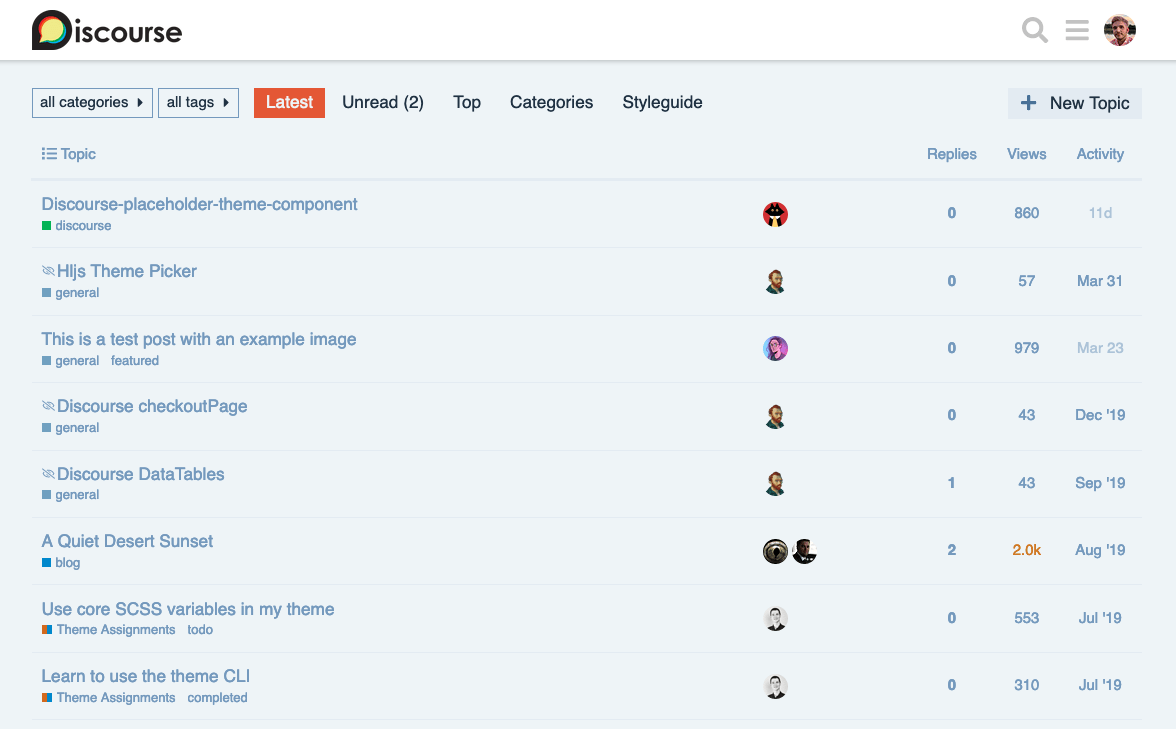 仅这一行更改,我们就已经改变了论坛的外观和感觉。很多自定义仅通过编辑配色方案中的颜色就可以完成。
配色方案的使用
以下所有键都在 about.json 文件中对应的配色方案名称下定义。这些描述是很好的参考,可以帮助你理解每个变量名的主要用途:
| 颜色 | 描述 |
|---|---|
| primary | 大部分文本、图标和边框 |
| secondary | 主要背景色,以及部分按钮的文本颜色 |
| tertiary | 链接、部分按钮、通知和强调色 |
| quaternary | 导航链接 |
| header_background | 站点页眉的背景色 |
| header_primary | 站点页眉中的文本和图标 |
| highlight | 页面上高亮显示元素的背景色,例如帖子和话题 |
| danger | 删除帖子和话题等操作的高亮颜色 |
| success | 用于表示某个操作已成功 |
| love | 点赞按钮的颜色 |
这些变量都可供我们在 SCSS 文件中使用,如下所示。
body {
  background-color: var(--primary);
}
每种颜色的其他版本也会自动创建,供我们使用。诸如 var(--primary-medium) 或 var(--primary-very-low) 之类的变量可用于获得同一颜色的不同色调。
让我们把 "Default" 配色方案中的其他颜色改成与之匹配的值:
"Default": {
      "primary": "203243",
      "secondary": "EEF4F7",
      "tertiary": "416376",
      "quaternary": "5E99B9",
      "header_background": "FaFaFa",
      "header_primary": "EEF4F7",
      "highlight": "86BDDB",
      "danger": "8F393E",
      "success": "70DB82",
      "love": "FC94CB"
    }
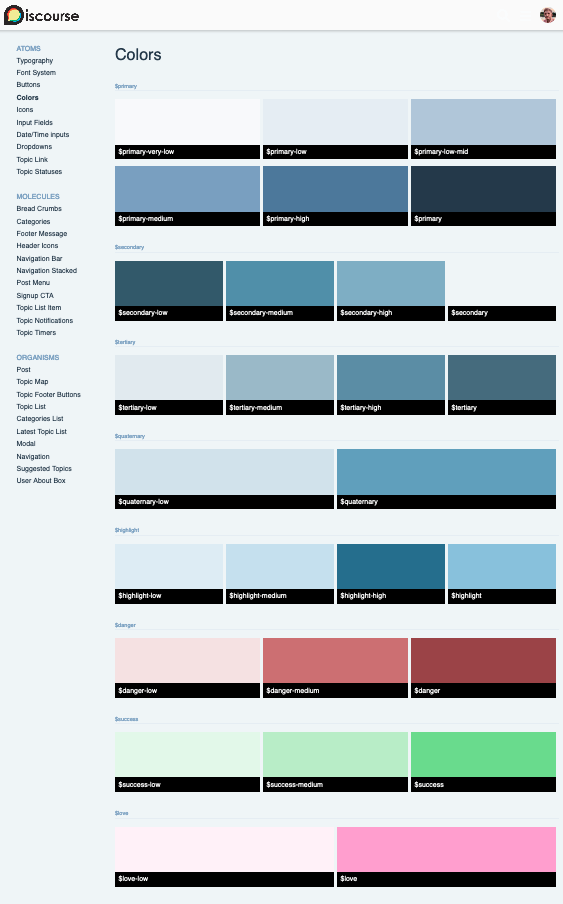
:flashlight: 如果你点击 样式指南 链接,然后点击左侧菜单中的颜色,就可以查看所有可在 SCSS 文件中使用的变量。此操作需要在 theme creator 上预览主题时进行。
样式指南是创建自定义主题时非常有用的部分。每个 Atom 都会向你展示应用你的样式后,Discourse 某些元素的外观。
深入了解
掌握了上一节的内容后,我认为现在是时候进一步了解仅用 SCSS 能在 Discourse 中做些什么了。(提示:能做的非常多!)
自定义页眉样式
你会注意到,我们之前对配色方案的更改使页眉有些不尽如人意。图标几乎看不见!

Discourse 页眉包含一个容器(带有背景颜色),用于放置网站徽标以及右侧的导航图标。这些全部都可以定制。
用于自定义页眉的目标 class 是 .d-header。
在我们的 common/common.scss 文件中,添加以下内容:
.d-header {
  box-shadow: none;
  border-bottom: 1px solid var(--primary-low-mid);
  height: 5em;
}
这会移除页眉上默认的 box-shadow,增加一点高度,并设置一个 border-bottom 来提供一些分隔。
对于图标:在 .d-header 的 SCSS 括号内,添加这段嵌套代码。
.d-header {
  // ...previous code
  .d-icon {
    color: var(--primary-low-mid);
  }
}
现在看起来不错了,但细心的人会注意到,页眉高度的增加使它与 Discourse 论坛其余元素之间的空间变小了!
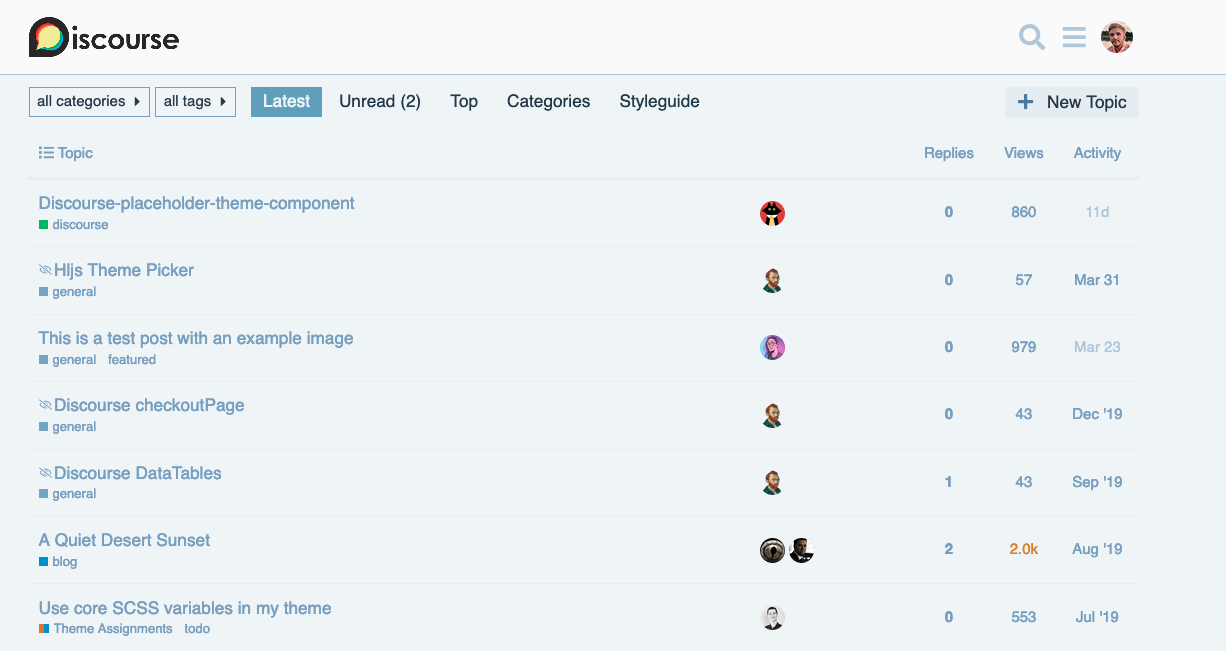
主区域与页眉之间的间距由 #main-outlet 目标控制。让我们稍微增大这个间距,方法是在你的 common/common.scss 文件底部添加以下内容。
#main-outlet {
  padding-top: 6.5em;
}
导航容器
导航容器包含以下几个部分。

最左侧是类别/标签筛选下拉菜单,然后是导航链接,最后是新建话题按钮。
类别 / 标签下拉菜单
让我们对这个区域做一些更改。为此,在你的 common.scss 文件中添加以下内容。
.navigation-container {
  .select-kit.combo-box {
    .select-kit-header {
      border-radius: 0.9em;
      background-color: var(--header_background);
    }
  }
}
这里我们针对 .select-kit-header,为它们各自设置相同的 border-radius,以及更浅的背景颜色。
点击其中任意一个,会打开一个下拉菜单。
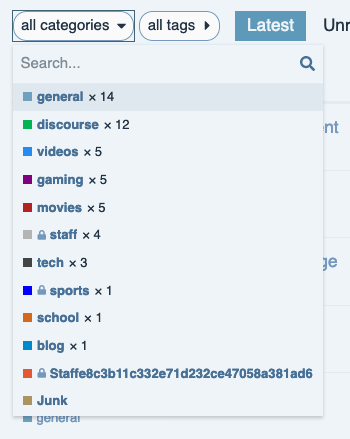
目前它同样有直角,所以让我们添加一些样式来将其改为圆角,并把背景颜色更改成与页眉相同。
.navigation-container {
  .select-kit.combo-box {
    // ...previous code
    &.category-drop,
    &.tag-drop {
      .select-kit-body {
        border-radius: 0.9em;
        background-color: var(--header_background);

        .select-kit-collection {
          background-color: var(--header_background);
          border-top-left-radius: 0px;
          border-top-right-radius: 0px;
        }
      }
    }
  }
}
结果如下所示…
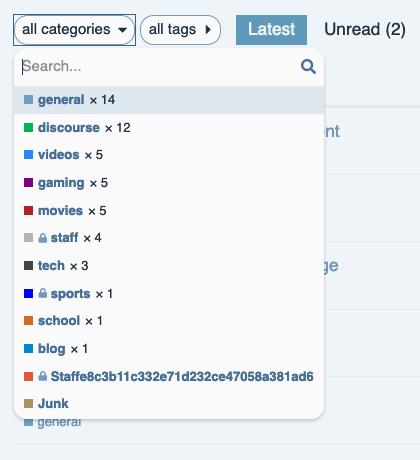
如果仔细观察,可以看到我们的更改使搜索区域右上方留有一小段可见的边框。
让我们通过浏览器的检查器来修复这个问题。这个工具对于了解需要针对哪些 class/ID 才能正确应用样式非常有帮助。
在下拉菜单可见的情况下,在浏览器中右键点击搜索区域并对该元素进行“检查”。
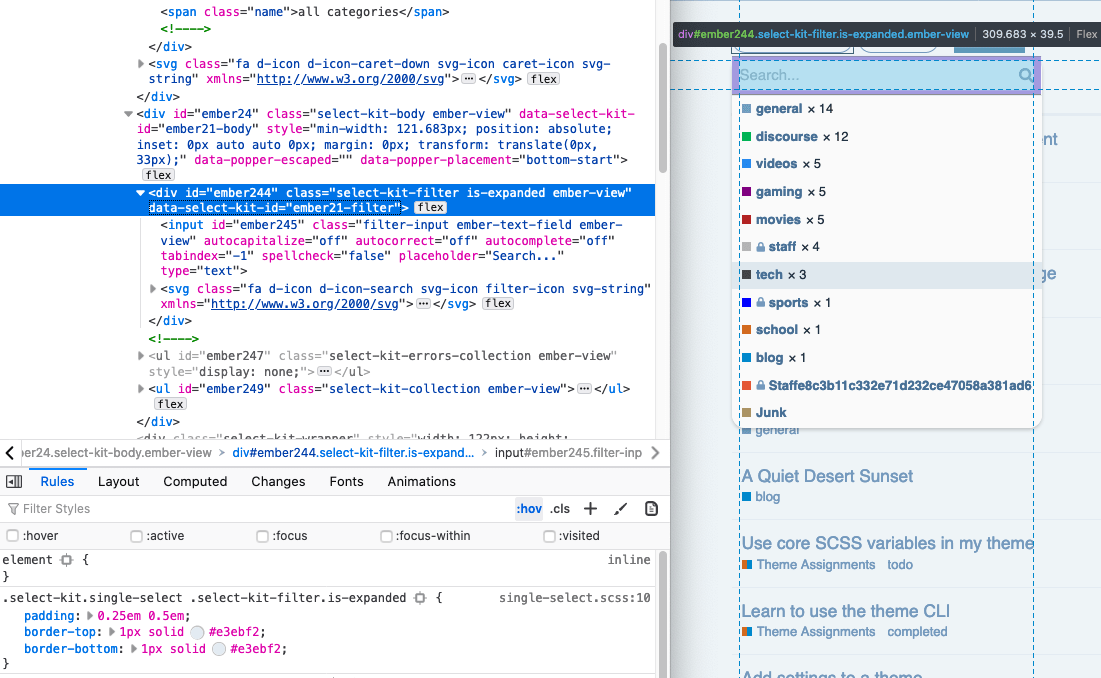
可以看到,这个输入框位于一个类名为 select-kit-filter 的 div 内。
如果查看应用到这个选择器上的规则,可以看到它目前有 border-top 和 border-bottom,以及一些 padding。我们只想更改 border-top 的样式。
在之前的 .select-kit-body scss 中嵌套添加以下代码。
.select-kit.combo-box.category-drop,
.select-kit.combo-box.tag-drop {
  .select-kit-body {
    // ...previous code
    .select-kit-filter {
      border-top: 0px;
    }
  }
}
至此,我们用于设置导航容器样式的代码应该如下所示。
.navigation-container {
  // Category + Tag Drop Down
  .select-kit.combo-box {
    .select-kit-header {
      border-radius: 0.9em;
      background-color: var(--header_background);
    }

    &.category-drop,
    &.tag-drop {
      .select-kit-body {
        border-radius: 0.9em;
        background-color: var(--header_background);

        .select-kit-collection {
          background-color: var(--header_background);
          border-top-left-radius: 0px;
          border-top-right-radius: 0px;
        }

        .select-kit-filter {
          border-top: 0px;
        }
      }
    }
  }
}
导航链接
让我们添加一些样式,使这些导航链接看起来与下图类似:

让我们再次使用检查器来查明这里应该定位的元素。
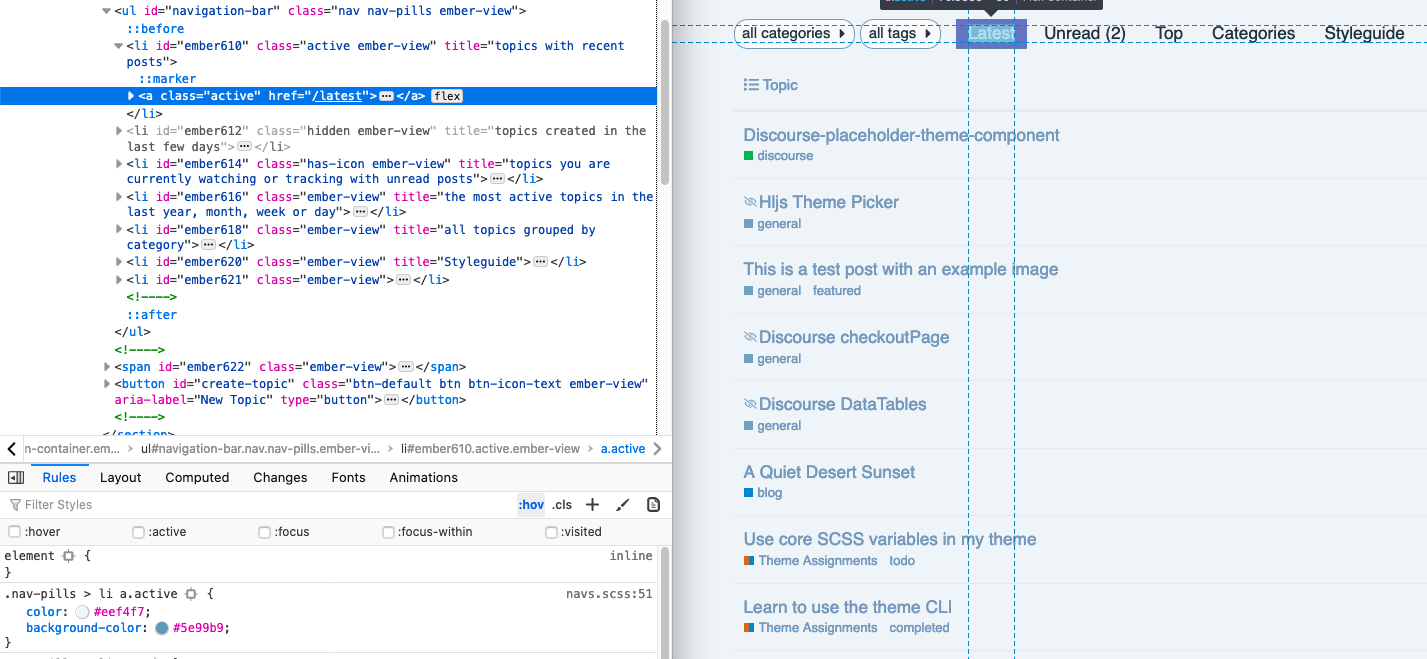
我们可以看到,导航元素位于一个带有 "nav nav-pills ..." 类的 UL 内部。
回到我们的 common.scss 文件,在上一部分下方、但仍嵌套在 navigation-container 内的位置,让我们添加以下内容:
.nav-pills {
  & > li a {
    &.active {
      color: var(--tertiary);
      background-color: var(--secondary);
      border-bottom: 4px solid var(--tertiary);
    }
  }
}

这样就可以了,但我希望底部边框只延伸到文本的宽度。为此,在 &.active { 行的上方,让我们添加以下内容,这会影响导航 <li> 标签内的所有 A 链接。
// ...other code
.nav-pills {
  & > li a {
    padding: 0;
    margin-right: 20px;
    color: var(--tertiary-high);
    border-bottom: 4px solid transparent;

    &.active {
      // ...more code
    }
  }
}
现在,我们需要将“悬停”效果设置为与“active”效果相同。
在我们之前的 &.active 下方,让我们添加
&:hover {
  color: var(--tertiary);
  background-color: var(--secondary);
  border-bottom: 4px solid var(--primary);
}
现在,我们所有的导航代码应如下所示:
// Nav Pills
.nav-pills {
  & > li a {
    padding: 0;
    margin-right: 20px;
    color: var(--tertiary-high);
    border-bottom: 4px solid transparent;

    &.active {
      color: var(--tertiary);
      background-color: var(--secondary);
      border-bottom: 4px solid var(--tertiary);
    }

    &:hover {
      color: var(--tertiary);
      background-color: var(--secondary);
      border-bottom: 4px solid var(--primary);
    }
  }
}
按钮
Discourse 中的按钮有各种形状和尺寸。你可以在样式指南的“按钮”部分查看其中的一部分。
我想把这个主题中的大部分按钮改成圆角,并加上一些自定义样式。这会改变 + 新建话题 按钮,以及全站范围内的其他按钮。
在我们的 common.scss 文件底部,添加以下内容:
.btn {
  background-color: var(--header_background);
  color: var(--primary);
  border-radius: 1.2em;
  border: 1px solid var(--primary-low-mid);

  .d-icon {
    color: var(--primary);
  }

  &:hover {
    background-color: var(--quaternary-low);
    color: var(--primary);
    .d-icon {
      color: var(--primary);
    }
  }

  &.btn-default,
  &.btn-primary {
    padding: 10px 12px;
  }
}
这会让按钮呈现如下效果:
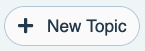
现在按钮已经有了样式,我想指出一些关于按钮样式的问题,以及为什么测试你的所有设计很重要。
在你的站点预览中点进一个话题,然后点击某条话题回复上的 回复 按钮,或者点击帖子流底部的回复按钮。你会看到我们的按钮样式影响了一些我们可能没有考虑到的地方。
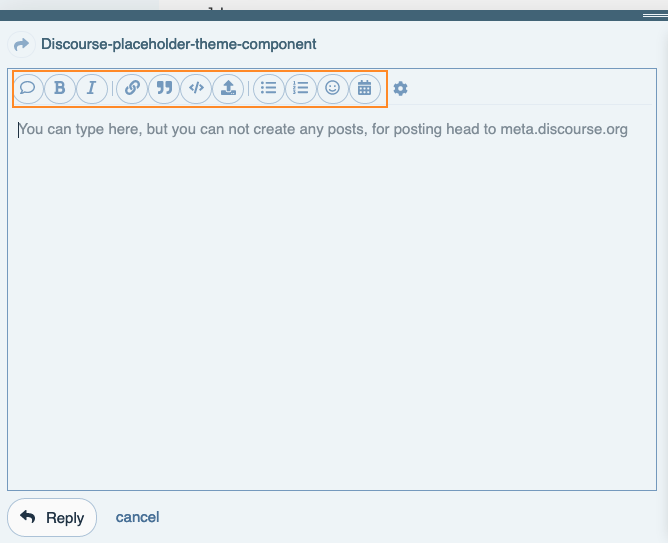
我不希望这些文本编辑按钮受到之前样式的影响。这需要一些更复杂的 SASS/CSS,但我们可以让代码 :not() 影响这些按钮。:wink:
把这行代码添加到我们当前的 .btn 目标前面。这会让我们的样式只应用于那些不是 .d-editor-button-bar 子元素的按钮。
:not(.d-editor-button-bar) > .btn
好了,效果很好……但等等!现在有个奇怪的家伙在自行其是。

在浏览器中检查这个元素,可以看到这个按钮有一个 .select-kit-header 类,因为点击这个齿轮后会显示更多选项。
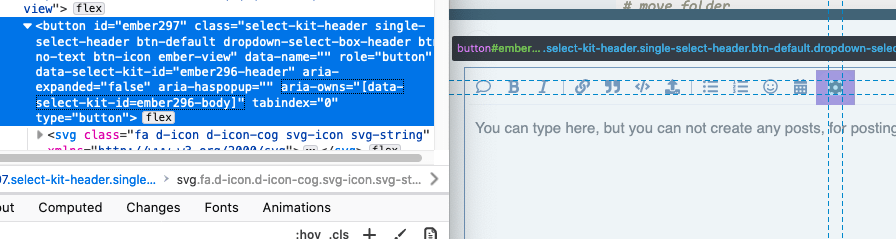
:flashlight: 在创建 Discourse 主题时,使用浏览器检查工具的重要性怎么强调都不为过。它们是你在这段旅程中最好的伙伴。
现在我们知道了 不 应该选中这个按钮,让我们为代码添加更多 :not() 功能。
:not(.d-editor-button-bar) >
.btn:not(.single-select-header)
这会选中所有不是 .d-editor-button-bar 子元素、并且没有 .single-select-header 类的按钮。我知道这有点令人困惑,但 Discourse 内部有很多活动的部件,所以有时样式需要写得非常具体,才能正确作用于元素。
我还注意到,我们当前的样式对模态框关闭按钮的影响有些别扭。点击任何会弹出模态框的内容都能看到这一点,或者更简单的方法是,前往样式指南的模态框部分查看。
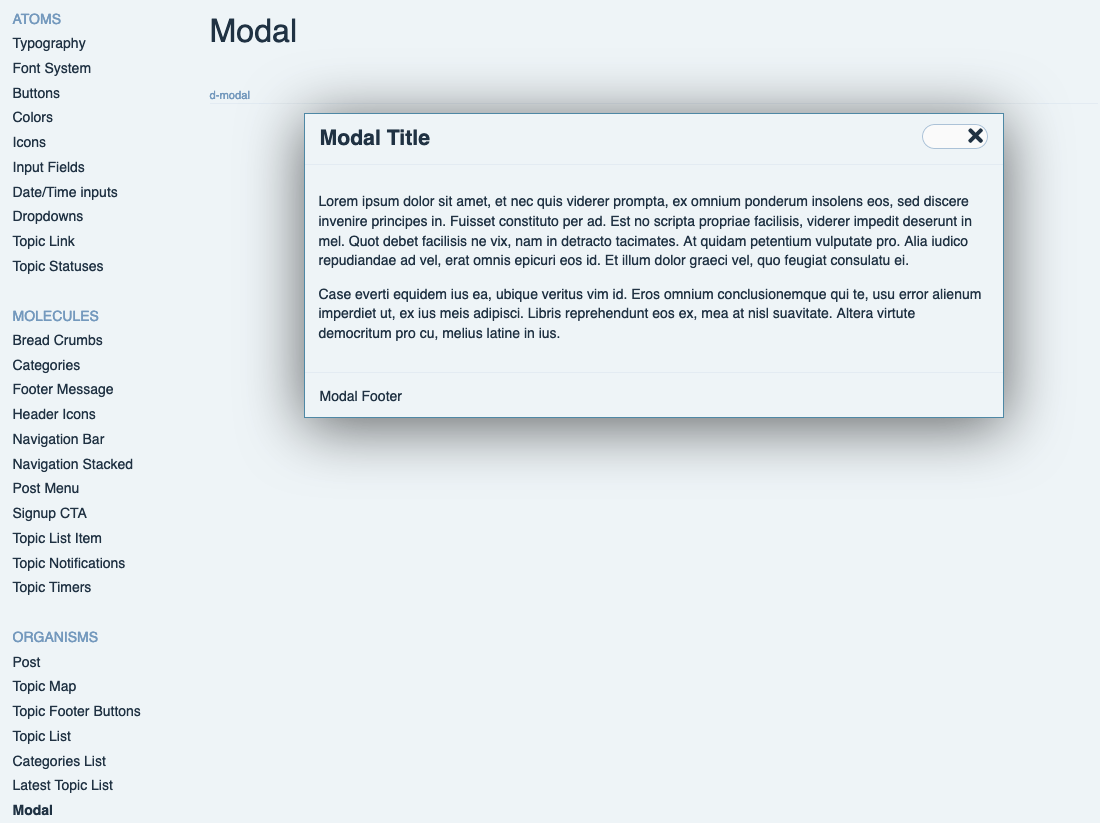
为了解决这个问题,我会在代码中再添加一个目标。
:not(.d-editor-button-bar) >
.btn:not(.single-select-header):not(.modal-close)
继续进行
我发现还有一个按钮似乎没有受到我们代码的影响。它就是位于话题帖子流最底部的 Tracking 按钮。

我会在现有的 .btn 代码中,在逗号后面添加以下这一行。
:not(.d-editor-button-bar) >
.btn:not(.single-select-header):not(.modal-close),
.topic-notifications-button > .select-kit > .btn
这样就能正确选中显示在这一区域的按钮。至此,我们完成了论坛顶部区域的样式设置。
:flashlight: 你可以随意调整自己 css 中的任何参数。你对这些样式尝试得越多,看到它们如何影响 html 以及产生什么影响,你学到的东西就越多。
接下来该做什么
本指南只是初步介绍了如何为 Discourse 自定义你自己的主题。希望你现在已经对如何针对应用程序的各个区域进行自定义有了更深的了解。
记住 很多东西仅使用 SCSS 就能自定义。如果你想在开发上走得更深,我推荐阅读本文顶部链接的文章。
欢迎随时提出问题,我会尽力帮助你,或者为你指明正确的方向。
谢谢你的反馈!