Git 设置
上一篇教程:https://meta.discourse.org/t/developing-discourse-plugins-part-3-add-custom-site-settings/31115
现在你的插件功能越来越复杂,是时候在开发方式上也更成熟一些了。
我们建议你使用 git 作为插件的版本控制。我们还建议你使用 github 与他人分享你的插件代码。
创建你的 Git 仓库
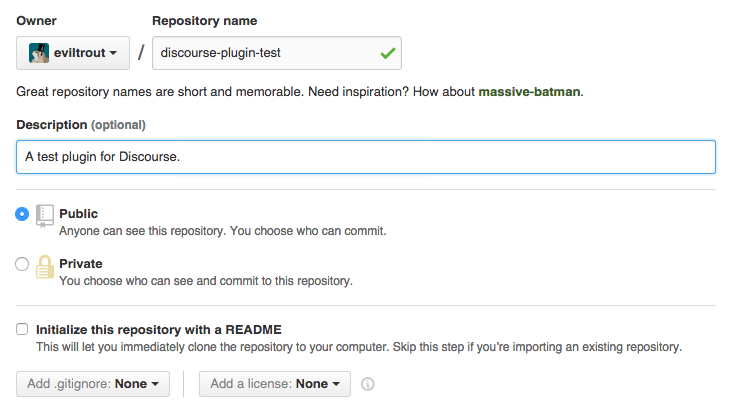
创建 Github 帐户后,访问 此链接 创建一个新仓库。你可以随意命名,但一般以 discourse- 开头的名称比较好。请确保仓库为公开。我的屏幕当时是这样的:
创建本地工作文件夹
此时,我在电脑上创建一个本地目录来存放插件。我通常把插件放在 ~/code,但你可以放在电脑上任何你喜欢的位置:
mkdir -p ~/code/discourse-plugin-test
cd ~/code/discourse-plugin-test
现在,我们按照 github 的说明,用一个 README 初始化这个仓库:
echo "# discourse-plugin-test" >> README.md
git init
git add README.md
git commit -m "first commit"
git remote add origin git@github.com:eviltrout/discourse-plugin-test.git
git push -u origin main
最后,按照 第 1 部分 中的说明,为你的插件创建一个 plugin.rb 文件。在这个例子中,我只是随便创建了一个示例文件:
plugin.rb
# name: discourse-plugin-test
# about: Shows how to set up Git
# version: 0.0.1
# authors: Robin Ward
创建符号链接
既然你已经按照我们的开发者指南操作,你的电脑上应该已经在某处检出了一份 discourse。我把我的检出到了 ~/code/discourse,但你同样可以放在任何地方,只要相应调整下面的代码,一切应该仍然有效:
cd ~/code/discourse/plugins
ln -s ~/code/discourse-plugin-test .
上面的代码在你的 discourse 代码和插件文件夹之间创建了一个符号链接。重启你的开发服务器,你应该会发现插件已经可以工作了!
这种设置的好处在于,你只需把插件提交到 github,无需担心它所在的 discourse 代码库。你的改动会只限于插件本身。如果你需要编辑 discourse 的代码,仍然可以,但 git 会分开跟踪这些改动!
我建议用一个编辑器窗口处理你的插件代码库,用另一个处理 Discourse 本身。把它们当作两个不同的东西来对待,会更简单。
本系列更多内容
第 1 部分:插件基础 第 2 部分:插件出口 第 3 部分:站点设置 第 4 部分:本话题 第 5 部分:管理员界面 第 6 部分:验收测试 第 7 部分:发布你的插件
谢谢你的反馈!