自定义图标
你可以将 Discourse 的默认 SVG 图标逐个或整体替换为你自己的自定义 SVG,并在主题或主题组件中进行覆盖。
第 1 步 - 创建 SVG 雪碧图
开始之前,你必须创建一个 SVG 雪碧图。它既可以只包含一个新增的自定义 SVG 图标,也可以包含多达数百个图标的整套替换图标。
雪碧图应保存为 SVG 文件。原则上,你要将原始 SVG 图标文件中 <svg> 标签的内容嵌套到 <symbol> 标签内,并为它们指定一个合适的标识符。
<?xml version="1.0" encoding="UTF-8"?>
<svg xmlns="http://www.w3.org/2000/svg" style="display: none;">
  <symbol id="my-theme-icon-1">
    <!--
      Code inside the <svg> tag from the source SVG icon file
      this is typically everything between the <svg> tags
      (but not the SVG tag itself, that's replaced by <symbol> above)
      You can transfer any attributes (i.e. ViewBox="0 0 0 0") to the <symbol> tag
      -->
  </symbol>

  <symbol id="my-theme-icon-2">
    <!-- SVG code here. Add more <symbol> blocks as needed.
      -->
  </symbol>
</svg>
-
务必为雪碧图中的每个 symbol 添加一个自定义 ID。为了避免混乱,最好在 ID 前加上你的主题名称作为前缀
my-theme-icon。 -
要让图标颜色像现有图标一样动态变化,请将 fill 设置为
currentColor,而不是硬编码的颜色(如 #333)。 -
要缩放图标或使其正确居中,请在
<symbol>标签上使用viewBox属性。更多信息请查看 https://css-tricks.com/scale-svg/#:~:text=The%20viewBox%20is%20an%20attribute,%2C%20y%2C%20width%2C%20height.&text=Likewise%2C%20the%20height%20is%20the,to%20fill%20the%20available%20height。 -
注意 SVG 中的样式冲突。例如,SVG 中常常会定义
.st0{fill:#FF0000;}这样的内联样式。如果多个 SVG 使用了相同的类名,可能会导致问题(要解决这些问题,请将类名修改为每个图标各自唯一的名称)。 -
如果图标很多,有一些方法可以自动化这个过程。https://www.npmjs.com/package/svg-sprite-generator 是一个简单的命令行工具,可将多个 SVG 合并为雪碧图。
示例 - 单个自定义图标雪碧图
<?xml version="1.0" encoding="UTF-8"?>
<svg xmlns="http://www.w3.org/2000/svg" style="display: none;">
  <symbol id="bat-icon" viewBox="6 6 36 36">
    <path
      fill="currentColor"
      d="M24,18.2c0.7,0,0.9,0.2,0.9,0.2l0.4-1.7c0,0,0.4,1.5,0.4,2.8c0.2,1.1,2.2,0.4,3.9,0C31.4,19.1,32,16,32,16h16c0,0-9.4,3.5-7,10c0,0-14.8-2-17,7l0,0c-2.2-9-17-7-17-7c2.4-6.5-7-10-7-10h16c0,0,0.6,3.1,2.3,3.5c1.7,0.4,3.9,1.1,3.9,0c0.2-1.1,0.4-2.8,0.4-2.8l0.4,1.7C23.1,18.4,23.4,18.2,24,18.2L24,18.2L24,18.2z"
    />
  </symbol>
</svg>
第 2 步 - 将雪碧图添加到你的主题
雪碧图制作完成后,你需要将 SVG 文件添加到你的组件/主题中。通过 UI 操作即可轻松完成,也可以将其硬编码到组件/主题中。
:information_source: 一旦上传到任意已安装的组件/主题,即可在整个实例中通过
<symbol>标签中的 ID 使用它。
通过 UI
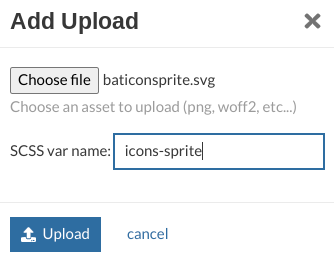
前往主题/组件设置中的“上传”部分,添加你的雪碧图文件,并将 SCSS 变量名设置为 icons-sprite:
硬编码到主题/组件中
将雪碧图文件添加到主题的 /assets 文件夹中。然后更新根文件夹中的 assets.json 文件。
对于名为 my-icons.svg 的 SVG 雪碧图,about.json 应包含以下内容:
"assets": {
  "icons-sprite": "/assets/my-icons.svg"
}
第 3 步(可选)- 覆盖默认图标
雪碧图设置好后,你就可以让 Discourse 替换图标了。以下是在 api-initializer 中操作的方法:
// {theme}/javascripts/discourse/api-initializers/init-theme.gjs

import { apiInitializer } from "discourse/lib/api";

export default apiInitializer((api) => {
  api.replaceIcon("bars", "my-theme-icon-bars");
  api.replaceIcon("link", "my-theme-icon-link");
  // etc.
});
第一个 ID bars 是 Discourse 中默认图标的 ID,第二个是替换图标的 ID。查找我们某个图标 ID 的最简单方法是在浏览器中检查该图标。
这里图标名称遵循 d-icon- 前缀,因此在本例中是 d-unliked
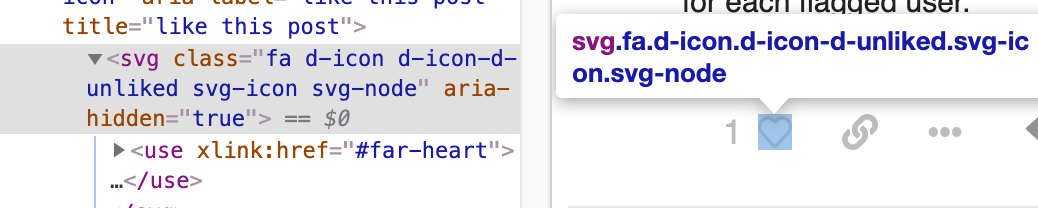
我们的大多数图标名称都遵循 https://fontawesome.com/, 中的图标名称,但也有例外(这就是为什么在检查器中查看 ID 是最可靠的方法)。你可以在 github 上的此处查看 const REPLACEMENTS 块中的所有例外情况。
就这些。现在你可以使用自己的自定义图标来设置 Discourse 的样式了。
谢谢你的反馈!