GitHub Codespaces
GitHub Codespaces 是开始 Discourse 开发的一种非常快捷的方式。其免费额度为每月 30 小时的 4 核机器。
入门
-
按键盘上的 ,(逗号)键,打开 GitHub codespaces
-
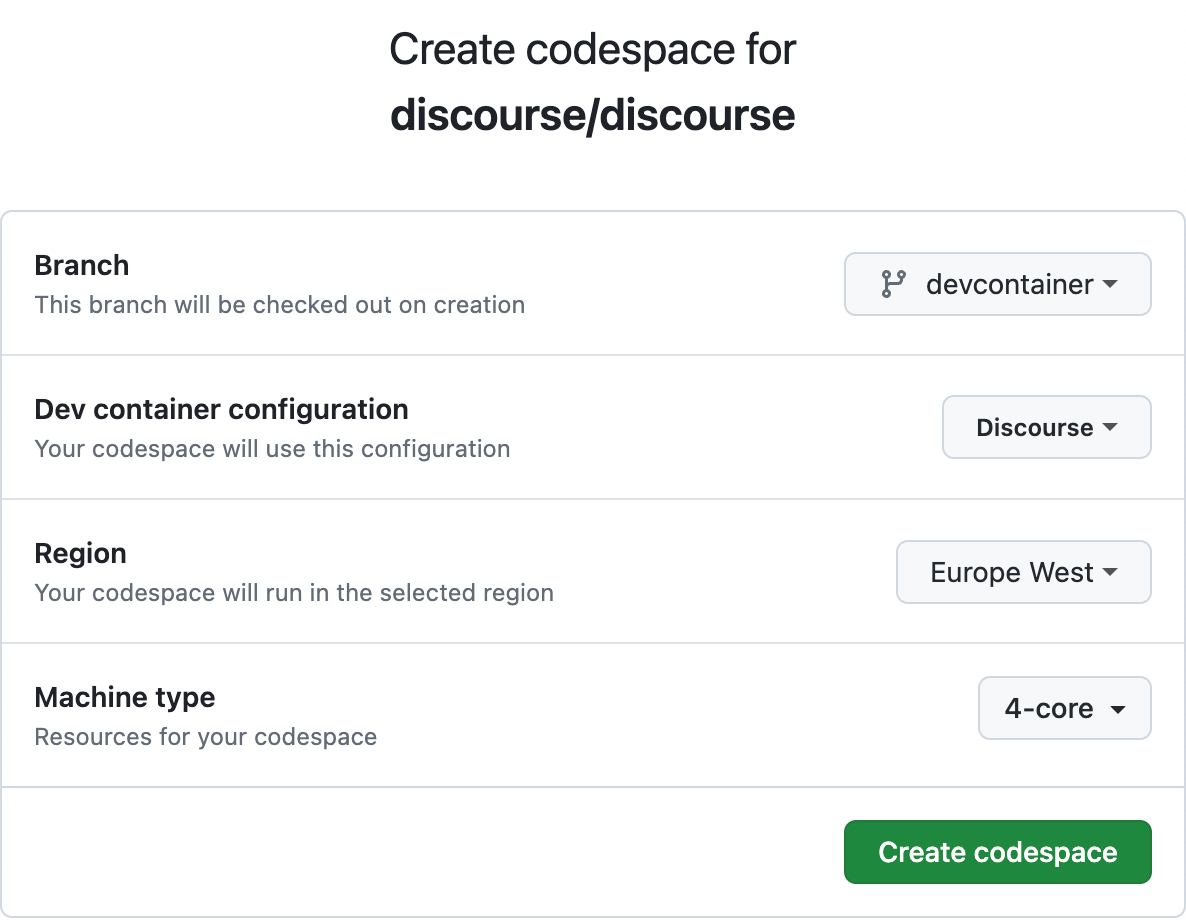
使用“更改选项”来自定义机器。严格来说,2 核机器也能工作,但我们推荐至少使用 4 核机器以获得更好的体验。
-
点击“创建 Codespace”
-
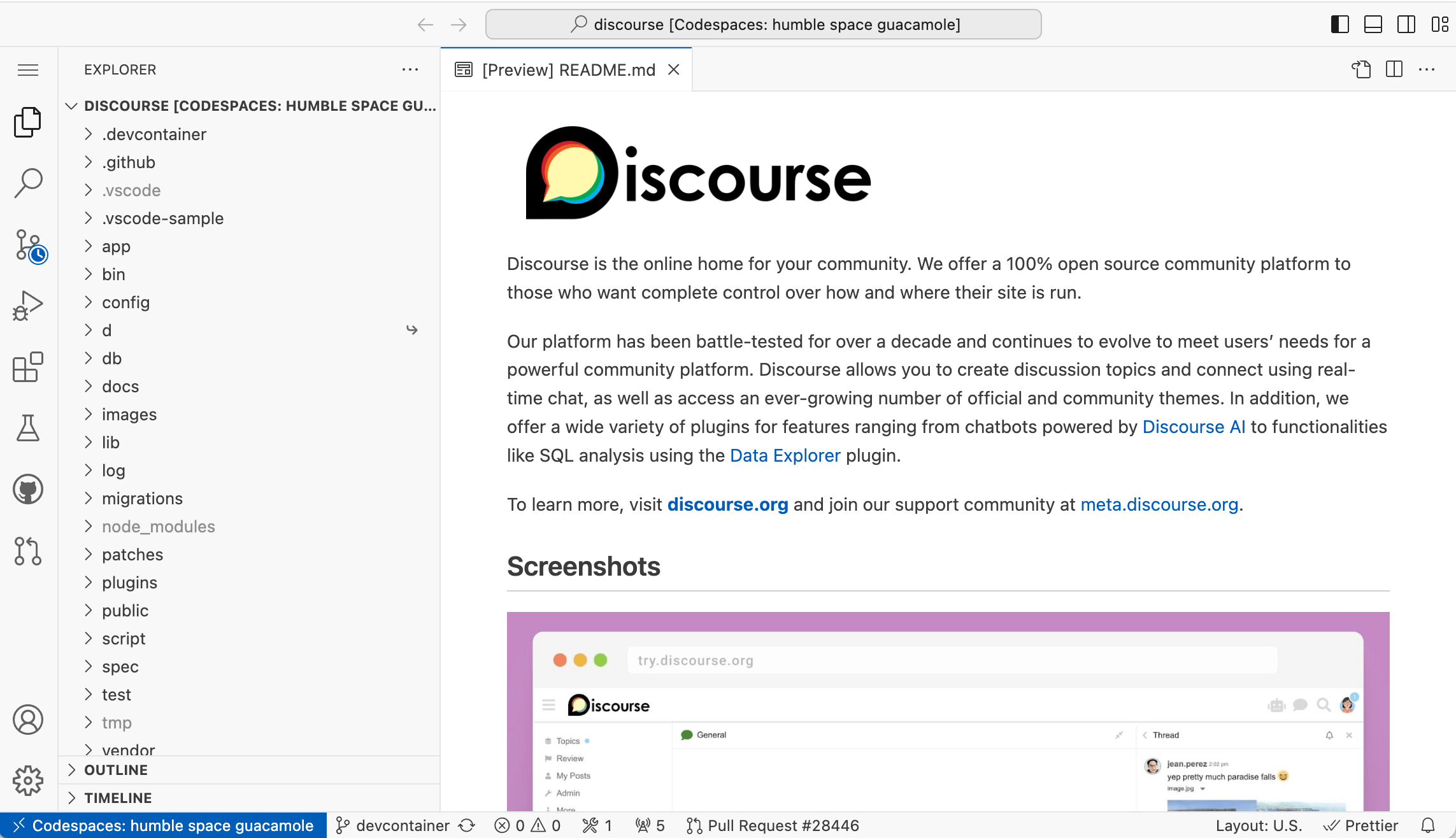
等待容器下载并启动。完成后,README 会出现,你会看到侧栏中的 Discourse 文件系统。
-
使用 Cmd/Ctrl + Shift + B 运行默认构建任务。
这将安装依赖、迁移数据库并启动服务器。需要几分钟时间,在低配机器上尤其如此。完成后,终端中会出现“Build successful”。
-
运行
dev/admin/create任务。用 Cmd/Ctrl + Shift + P 打开命令面板并搜索“任务: 运行任务”。会出现一个任务菜单;从列表中选择dev/admin/create。系统会提示你为管理员用户输入电子邮件地址和密码。 -
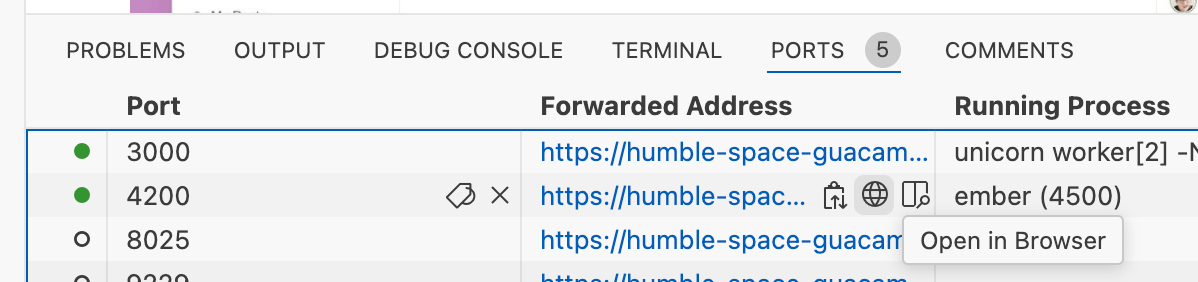
打开“端口”标签页,点击端口 3000 旁边的 :globe_with_meridians: 按钮。会打开一个新标签页,显示你的 Discourse 开发副本
-
全部完成。你现在可以在 codespace 中进行更改,并在预览中看到效果。
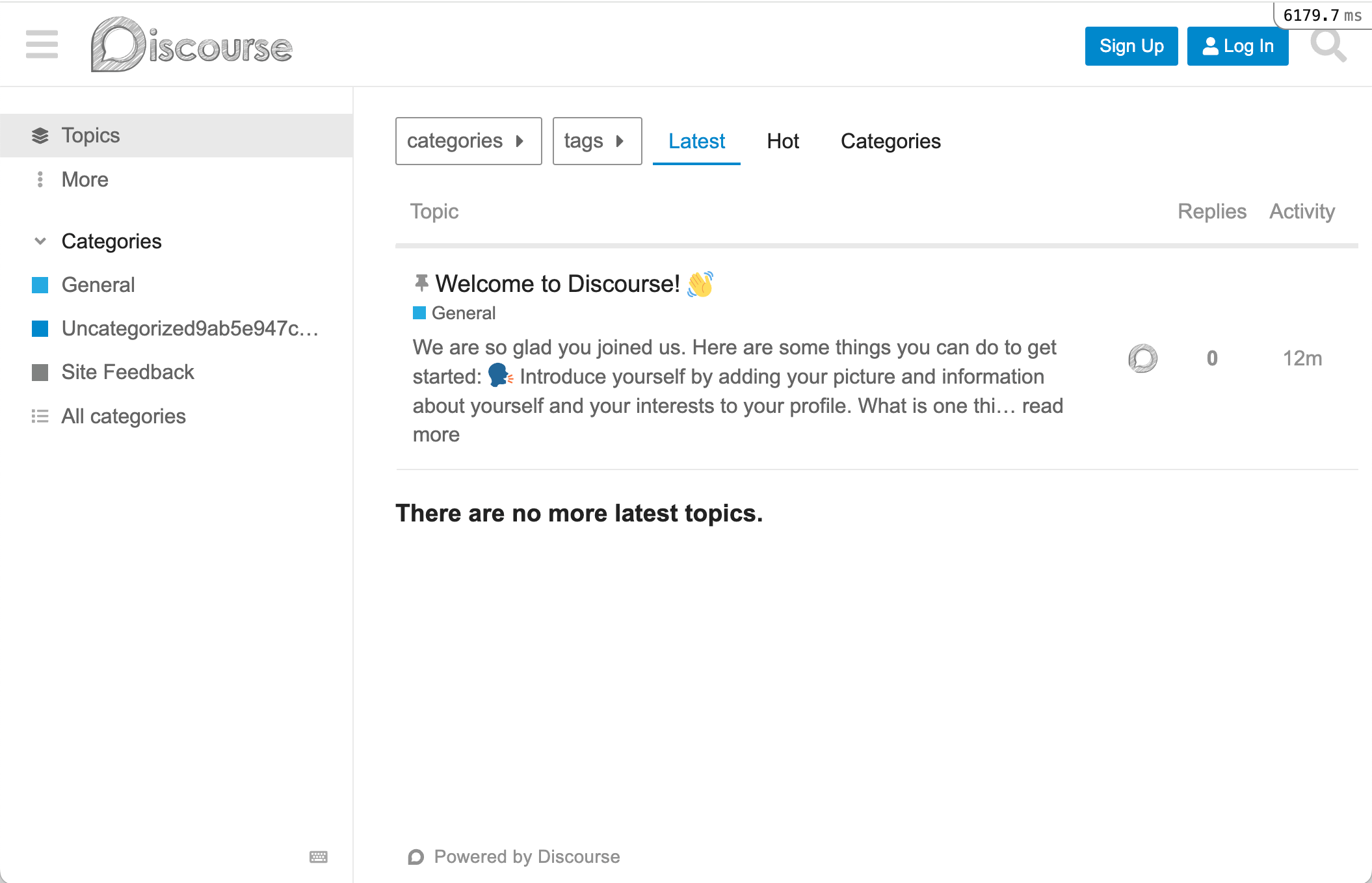
VSCode 环境会自动配置我们推荐的设置和扩展,包括自动 lint 和格式化。
为了减少用量,请在结束后务必从命令面板(Ctrl + Shift + P 或 Cmd + Shift + P)运行“Codespaces: 停止当前 Codespace”。如果忘记这样做,Codespace 应该 会在帐户配置的空闲时间(默认 30 分钟)之后自动关闭。但是,在某些情况下 codespace 不会被检测为空闲,因此最好主动将其停止。
运行测试
第一次运行测试时,你需要安装测试依赖,包括 Playwright 和 discourse_test 数据库。你可以运行 deps/testing 任务来安装这些依赖。打开命令面板,选择“任务: 运行任务”。会出现一个任务菜单;从列表中选择 deps/testing。
测试依赖安装完成后,你就可以运行 bin/lint、bin/qunit 或系统测试
提示
-
你可以从特定分支/PR 启动 codespace。只需访问对应页面,然后按 ,
-
你可以在 https://github.com/codespaces/ 管理你的所有 codespaces
-
Discourse 的示例 vscode
.vscode/settings.json和.vscode/tasks.json会在你首次启动 codespace 时被复制。从那之后,如果你想使用最新的示例配置,需要手动将.vscode/settings.json.sample复制到.vscode/settings.json。
谢谢你的反馈!