系统测试
后台
Rails 系统规格测试用于模拟真实用户在浏览器中使用应用程序的操作。我们使用 Playwright ruby driver,它正在成为行业标准。这些测试开箱即用,可以在本地和 CI 中运行。Capybara 是在 rspec 之上使用的测试框架,用于与网络浏览器交互,它向 Playwright 发送命令。
我们目前只支持在 Chrome 中运行系统规格测试,在继续之前请确保已安装 Chrome。运行 pnpm i 以确保 Playwright 已正确设置。
由于 Discourse 应用程序是一个 Ember 单页应用,编写系统规格测试存在一些独特的限制和挑战。请务必记住,在测试中应始终观察 DOM 中的变化,而不是手动等待事情发生或添加人为的睡眠时间。另外,JavaScript 构建与 Rails 服务器是分开的,这意味着在编写系统规格测试时必须运行前端打包器。
运行系统规格测试
任何系统规格测试都可以使用 bin/rspec FILENAME.rb 命令运行。默认情况下,规格测试在无头版本的 Chrome 中运行,这意味着规格测试运行时不会打开浏览器窗口。
:warning: 如果你还没有使用
bin/dev运行 Discourse rails 服务器,则每次更改 JavaScript 后都需要运行pnpm --dir=frontend/discourse build,才能在无头浏览器中看到这些更改。建议在编写系统规格测试时保持本地服务器运行。另外,每次修改本地数据库结构时,请确保运行 rails 迁移。
有多种环境标志可用于更改规格测试的运行方式。
常用
PLAYWRIGHT_HEADLESS- 设置为0以在规格测试运行时打开浏览器。这样你就可以在浏览器被测试工具驱动时观察正在发生的情况。结合调试工具和 Chrome devtools 来帮助编写和调试规格测试。
很少使用
[details="这些环境变量并不常用,但可以更好地控制 Playwright 和 Capybara"]
CAPYBARA_REMOTE_DRIVER_URL- 允许 Capybara 控制远程 Chrome 浏览器而不是本地浏览器。PLAYWRIGHT_DISABLE_VERBOSE_JS_LOGS- 默认情况下 JS 日志是详细的,运行系统测试时会显示来自 JS 的错误,你可以将其设置为1来禁用此功能。CAPYBARA_SERVER_HOST- Playwright Webdriver 运行所在服务器的主机名。CAPYBARA_SERVER_PORT- Playwright Webdriver 运行所在服务器的端口。CAPYBARA_DEFAULT_MAX_WAIT_TIME- 覆盖 Capybara 中查找 DOM 元素时的默认等待时间。 [/details]
编写系统规格测试
基础
系统规格测试所需的最低要求是在规格测试的顶层 describe 块中添加 type: :system。这确保 RSpec 通过 rails_helper 使用 Capybara 等工具。
# frozen_string_literal: true

describe "Bookmarking posts and topics", type: :system do
  it "allows logged in user to create bookmarks with and without reminders" do
    # browser controls and rspec assertions go here
  end
end
如果你需要一个已登录的用户,你需要制造一个并让其登录。我们的惯例是将当前已登录用户的变量命名为 current_user:
# frozen_string_literal: true

describe "Bookmarking posts and topics", type: :system do
  fab!(:current_user) { Fabricate(:user) }

  before do
    sign_in(current_user)
  end

  it "allows logged in user to create bookmarks with and without reminders" do
    # browser controls and rspec assertions go here
  end
end
如果你想模拟移动设备,只需在 it 块中添加 mobile: true:
context "when mobile"
  it "allows logged in user to create bookmarks with and without reminders", mobile: true do
    # browser controls and rspec assertions go here
  end
end
这将通过 Capybara 更改屏幕尺寸,并且 this.site.isMobileDevice 在 Ember 应用程序中将为 true,这意味着一些组件的外观或行为会有所不同。
最佳实践
其中许多内容会在本文档中进一步展开,但这是一个便于随时回来查阅的快速参考。
- 请记住,切勿在系统 spec 中手动 sleep 或等待,参见下方的注意事项部分
- 不要将页面元素的引用存储在变量中,它们在 Playwright 中很快会变得“过期”。需要时请始终重新
find它们 - 一旦出现明显的重复模式,就将系统 spec 代码重构为 Page Object
- RSpec 断言在 Page Object 中应极少使用,最好完全不用,大多数断言应放在 spec 文件中
- 使用具有高特异性的 BEM CSS 类,这有助于在编写系统 spec 时找到唯一的元素
- 确保只测试正常路径,不要有复杂的
context块和分支条件判断 - 注意速度,如果你编写的系统测试运行相当缓慢,应调查原因并看看是否有可以改进的地方
- 尽量减少通过
page.execute_script之类的方式直接执行 JavaScript - 对在 CI 环境中已知不稳定的测试,使用
skip或xit - 有效使用 Capybara 和 RSpec 匹配器,避免等待过久或过早检查元素,参见下方的注意事项部分
Capybara DSL 与 RSpec 匹配器
Capybara 有自己的 DSL,可在每个系统 spec 和每个 Page Object 类中使用,相关参考文档见 https://rubydoc.info/github/teamcapybara/capybara/master#the-dsl 。一份不错的速查表见 https://devhints.io/capybara 。
例如,如果你要在页面上查找某个元素,可以使用 find 并传入一个 CSS 类:
expect(find(".my-class")).to have_content(I18n.t("some.key"))
大多数 Capybara DSL 都支持传入可选的 wait 参数,以覆盖 Capybara 等待元素或选择器在 DOM 中被找到的默认时间。应当使用该参数,而非 sleep 之类的方法。在后端需要较长时间更新 UI 的情况下,这会很有用。例如:
find(".some-element", wait: 10)
良好的做法是为元素添加具有良好特异性的 CSS 类作为标识符,这样系统 spec 就不会误找到页面上的其他元素。我们为此使用 BEM。
该 DSL 已自动包含在我们所有的 Page Object 中,更多信息参见下方的 Page Object 部分。
:warning: 常见陷阱
Capybara 选择器与等待
务必记住 https://rubydoc.info/github/teamcapybara/capybara/master#asynchronous-javascript-ajax-and-friends 所说的内容,这一点至关重要。绝不要使用这种格式来检查页面上的元素或 CSS:
expect(page.has_css?(".selector")).to eq(true)
expect(!page.has_css?(".selector")).to eq(true)
请始终改用以下格式:
expect(page/page_object).to have_css/have_custom_selector
expect(page/page_object).to have_no_css/have_custom_selector
这是因为后一种格式使用了 Capybara 内置的 wait 功能,而前一种没有。这一点很重要,因为我们的 SPA 包含大量 AJAX 调用,我们需要在最大超时时间内等待元素或 CSS 出现在页面上。
绝不要在系统 spec 中使用 ruby 的 sleep 手动等待某事发生!
Capybara 匹配器 DSL 否定匹配的减速问题
上文允许我们定义自定义 has_X 方法的同一种魔法机制,在以 not_to 形式使用时会对速度产生严重的影响。例如:
expect(topic_page).not_to have_post_content(post)
这会给 spec 增加几秒钟的运行时间。为了解决这个问题,我们可以直接在 Page Object 中编写一个否定形式的 DSL 匹配器,这样就不会受到同样的性能损耗:
def has_no_post_content?(post)
  post_by_number(post).has_no_content?(post.raw)
end

expect(topic_page).to have_no_post_content(post)
在 SPA 中使用 visit
在 Capybara 中,你可以使用 visit 直接跳转到一个页面。例如:
page.visit("/t/123")
在我们的 Ember SPA 中,这种方式在初始导航和页面加载时工作正常。但是,如果你在 spec 中尝试用它导航到其他页面,请记住 visit 会导致完整页面刷新,清除任何 UI 状态。要导航到其他页面,通常最好直接点击一个链接:
page.find(".some-link").click
避免直接对数据库记录进行断言
如果在系统 spec 中没有适当地等待后端更新与前端同步,直接对数据库记录进行断言可能导致测试结果不一致。
例如,在系统测试中像这样直接检查数据库状态可能会有问题:
expect(Topic.count).to eq(2)
这个断言假设后端更新已经发生,忽略了任何异步行为。
为避免此类问题:
-
观察 UI 中的变化 系统 spec 应该关注用户可以通过用户界面观察到的内容。使用 Capybara 内置的匹配器来等待 DOM 更新。例如:
expect(page).to have_selector(".success-message")或者
expect(topic_page).to have_topic(topic) -
等待后端同步 如有必要,可以使用像
try_until_success这样的辅助方法来显式检查数据库状态,但要节制使用:try_until_success do expect(Topic.count).to eq(1) end
页面对象
为了更轻松地查询和检查页面的各个部分,并在不同系统规格测试之间复用,我们使用了页面对象的概念。一个基本的页面对象如下所示:
# frozen_string_literal: true

module PageObjects
  module Pages
    class Tag < PageObjects::Pages::Base
      def visit_tag(tag)
        page.visit "/tag/#{tag.name}"
        self
      end

      def tag_info_btn
        find("#show-tag-info")
      end

      def add_synonyms_dropdown
        PageObjects::Components::SelectKit.new("#add-synonyms")
      end

      def search_tags(query)
        add_synonyms_dropdown.search(query)
      end

      def tag_box(tag)
        find(".tag-box div[data-tag-name='#{tag}']")
      end
    end
  end
end
页面对象负责以下事项:
- 访问 URL,可以直接访问,也可以通过点击元素访问
- 基于 CSS 选择器或 XPath 查找通用元素
- 在 UI 中执行常见操作(例如查找并点击某个特定按钮)
- 填写输入元素或以其他方式与输入元素交互
我们将页面对象划分为 3 类:页面、组件、模态框。
- 这里的“页面”通常对应一个总的 Ember 路由,例如
/t/324345/some-topic对应的“话题”,其中包含查询话题内组件(如“帖子”)的逻辑。所有这些均继承自PageObjects::Pages::Base。 - “模态框”指在应用内打开的任意模态窗口。所有模态框页面对象均继承自
PageObjects::Modals::Base,该类处理打开/关闭状态以及点击模态框外部区域的行为。 - “组件”指 Ember 应用中的任意可复用组件,大致对应 Ember 组件,但在某些情况下它也可能代表页面的一个部分区域。所有这些均继承自
PageObjects::Components::Base。
在系统规格测试中使用页面对象时,你应该使用 let 将其实例存储到变量中,而非在规格测试中内联定义它们。规格测试文件的开头可能类似如下:
let(:modal) { PageObjects::Modals::Base.new }
let(:composer) { PageObjects::Components::Composer.new }
let(:topic) { PageObjects::Pages::Topic.new }
let(:cdp) { PageObjects::CDP.new }
然后,你可以使用这些变量以声明式的方式与页面进行交互。例如:
it "bookmarks a post" do
  topic_page.visit(topic.id)
  topic_page.bookmark_post(post.id)
  expect(topic_page.post_by_id(post.id)).to be_bookmarked
end
创建页面对象时通常可以遵循的一条实用经验是:先编写不带页面对象的系统规格测试,然后将经常引用的元素和操作提取到对应页面、组件或模态框的页面对象中。在此过程中,Chrome DevTools 和下文介绍的其他调试工具会对你有所帮助。
页面对象中的 Capybara DSL 与 RSpec 匹配器
所有 Capybara DSL 都可以在页面对象中使用,因为它已包含在基础类中。
我们在页面对象内定义的每个形如 has_x? 的方法都会神奇地 :sparkles: 变成一个遵循 Capybara 等待逻辑的自定义 RSpec 匹配器。例如在书签中,我们有这些匹配器:
def has_post_content?(post)
  post_by_number(post).has_content?(post.raw)
end

def has_post_bookmarked?(post)
  post_by_number(post).has_css?(".bookmarked")
end
在系统规格测试中的用法如下:
expect(topic_page).to have_post_content(post)
expect(topic_page).to have_post_bookmarked(post)
反过来同样成立:你可以定义 has_no_X? 方法,它们会执行相反的操作:
def has_no_d_editor?
  page.has_no_css?(D_EDITOR_SELECTOR)
end
在系统规格测试中的用法如下:
expect(category_page).to have_no_d_editor
像 open?、closed? 等简单的“布尔值”方法将可以用作 .to be_x RSpec 匹配器,参考文档可在 https://www.rubydoc.info/github/rspec/rspec-expectations/RSpec/Matchers 查看。
def open?
  has_css?(".dialog-container")
end
在系统规格测试中的用法如下:
expect(dialog).to be_open
Discourse 特有技巧 :hamburger:
编写系统规格测试时,有许多 Discourse 特有的内容需要记住,包括常用的辅助方法,以及关于应用本身和常用组件的通用知识。随着时间推移,本章节可能会添加更多内容。
fab!
如果你之前在 RSpec 中使用过 let 和 let!,那么对 fab! 的作用会有大致的了解:
fab!会创建一个实例变量,该变量被存储并用于 所有 测试,而不会像let那样在每个测试前重新创建。这对于像 User 或 Topic 这类在测试中多次使用且在context块内不做修改的对象非常有用。fab!也可以与模型名称一起使用,它会使用该模型的默认 Fabricator。例如fab!(:topic)等价于fab!(:topic) { Fabricate(:topic) }
应尽可能使用它,以避免不必要的数据库操作。
Spec Helpers
其中大部分可以在 SystemHelpers 中找到。
sign_in- 直接 POST 到我们的SessionController#become端点,该端点只在测试环境中可用。当你需要在测试中以某个用户身份登录时使用。try_until_success- 将 RSpec 断言包装在此块中,它会每 0.1 秒运行一次,直到提供的超时时间,默认为 Capybara 的默认最大等待时间。这适用于直接检查数据库以确认变更是否已应用,以及其他难以在 UI 中找到可等待的 DOM 元素的情况。应 谨慎 使用。wait_for_attribute- 等待特定 DOM 元素上的某个属性等于某个值。使用try_until_success进行最长等待。wait_for_animation- 等待元素在页面上停止移动,以及其他动画完成。使用try_until_success进行最长等待。resize_window- 临时将浏览器窗口调整为指定的宽度和高度。using_browser_timezone- 使用 TZ 标识符(例如Africa/Algiers)将浏览器的时区设置为与本地时区不同的时区。setup_system_test- 在每个系统测试前自动运行,它会设置各种有意义的SiteSetting值,例如禁用"用户提示",以免在查找 DOM 元素时造成干扰。
Common Components
对于通用组件,我们应大量使用 Page Objects 来抽象重复的行为。以下是应用程序中广泛使用的一些通用组件、它们的作用,以及在可能的情况下其 Page Object 类的链接。
SelectKit
用于 Discourse 中所有的下拉菜单、多选框和搜索字段。查看 PageObjects::Components::SelectKit。你必须先展开下拉菜单,然后使用名称或值从中选择条目。在多选框的情况下,有时你可能还需要手动收起它。用法示例:
tag_chooser = PageObjects::Components::SelectKit.new(".tag-chooser")
tag_chooser.expand
tag_chooser.select_row_by_name(tag2.name)
tag_chooser.collapse
Toasts
基于用户操作在屏幕上显示的快捷消息,可以是成功、警告、信息或错误。查看 PageObjects::Components::Toasts。用法示例:
expect(toast).to have_success(I18n.t("some.success.message"))
Dialog
显示给用户的消息,可以是信息性的或需要确认。查看 PageObjects::Components::Dialog。用法示例:
expect(dialog).to be_open
dialog.click_yes
expect(dialog).to be_closed
spec/system/page_objects/components 中还有更多示例。
Plugins
插件的系统测试与核心系统测试的工作方式相同,但必须从 discourse 核心仓库的目录中运行。
I18n
在系统规格的断言中比较存储在 server.en.yml 和 client.en.yml 本地化文件中的字符串时,应当使用我们的 I18n 库。
如果需要使用 client.en.yml 中的字符串(大部分面向用户的字符串都存储在这里),需要根据该字符串来自管理员界面还是界面的其余部分,为其添加 js. 或 admin_js. 前缀:
# Admin string from client.en.yml
expect(sidebar).to have_no_section_link(
  I18n.t("admin_js.admin.community.sidebar_link.moderation_flags"),
)

# All other strings from client.en.yml
expect(find(".topic-list-header .static-label").text).to eq(
  I18n.t("js.filters.new.topics_with_count", count: 3),
)
注意事项
有一些注意事项和不需要这样做的情形。对于用户生成或虚构的字符串,无需这样做。
# Fabricated strings
fab!(:topic) { Fabricate(:topic, title: "Best topic ever!")

it "checks the topic title" do
  # Using a fabricated string directly
  expect(topic_page).to have_title(topic.title)

  # Also acceptable
  expect(topic_page).to have_title("Best topic ever!")
end


# User-generated strings
it "closes topics with message" do
  # Filling in a user-generated string
  topic_bulk_actions_modal.fill_in_close_note("None of these are useful")
  topic_bulk_actions_modal.click_bulk_topics_confirm

  # Check that the topic now has the message, which is user-generated content
  visit("/t/#{topic.slug}/#{topic.id}")
  expect(topic_page).to have_content("None of these are useful")
end
最后,有些字符串非常长,无需检查其完整内容都在页面上并正确匹配。在这种情况下,用直接比较来匹配字符串的一部分即可。
速率限制
我们的 RateLimiter 系统在规格中默认已禁用。不过,如果需要在系统规格中专门测试某些速率限制而将其开启(尽管这种情况应当使用请求规格),请使用 RateLimiter.enable。
高级 Chrome 交互
在某些情况下,需要在系统规格中使用 Chrome 的一些高级功能。例如与剪贴板交互(复制和粘贴),以及网络操作(模拟慢速连接)。这可以通过 Chrome DevTools Protocol 实现,有时也需要使用 Capybara 的原生功能。
这些高级交互都存储在 PageObjects::CDP 类中。
剪贴板示例:
it "allows copying message transcripts" do
  cdp.allow_clipboard
  chat_page.visit_channel(channel_1)
  channel_page.messages.copy_text(message_1)
  expect(cdp.read_clipboard.chomp).to eq(message_1.message)
end
网络示例:
it "allows cancelling uploads" do
  visit("/new-topic")
  expect(composer).to be_opened

  file_path_1 = file_from_fixtures("huge.jpg", "images").path
  cdp.with_slow_upload do
    attach_file(file_path_1) { composer.click_toolbar_button("upload") }
    expect(composer).to have_in_progress_uploads
    find("#cancel-file-upload").click

    expect(composer).to have_no_in_progress_uploads
    expect(composer.preview).to have_no_css(".image-wrapper")
  end
end
直接执行 JavaScript
也可以使用 Capybara 在浏览器中直接运行任意 JavaScript 代码,但应当尽量少用,因为 Ember 管理着应用程序的生命周期。如果必须这样做,可以像下面这样操作:
page.execute_script(<<~JS)
  alert("Look ma, JavaScript!");
JS
调试
编写和调试系统规格有时颇为棘手,尤其是当规格变得“不稳定”并开始以奇怪的方式失败时。这些调试工具有助于从一开始就编写好规格,并找出问题所在。
:trace可以将跟踪信息捕获到 zip 文件中,可以在 https://trace.playwright.dev 加载,或通过pnpm dlx playwright show-trace /path/to/trace.zip在本地加载
it "shows bar", trace: true do
  # code
end
:video可以录制规格的运行视频
it "shows bar", video: true do
  # code
end
pause_test- 此辅助方法可以在规格中使用binding.pry暂停执行,以便检查页面和其他局部规格变量。完成后可以恢复执行。可以与PWDEBUG=1结合使用来启动 playwright 调试器,此功能目前受限。debugger和{{debugger}}- 如果正在使用PLAYWRIGHT_HEADLESS=0,那么任何 JavaScript 调试断点都会在浏览器中被触发。模板中的 Ember{{debugger}}辅助方法同样有效。- 截图 - 每次系统规格失败时,Capybara 都会生成一张截图,通常位于
$REPO/tmp/capybara目录。也可以在规格中手动调用save_screenshot来生成截图。 save_and_open_page- 使用此方法转储页面当前的 HTML 并在浏览器中打开。PLAYWRIGHT_SLOW_MO_MS=1000可以为每个操作添加 1000ms 延迟,有助于查看测试中正在发生的事情。
从 Github Actions 获取截图
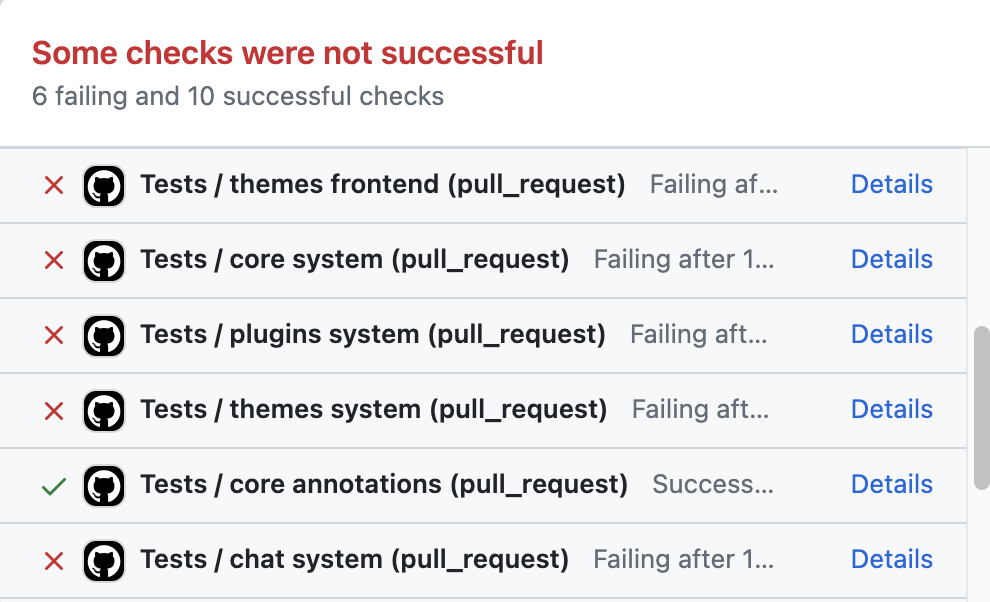
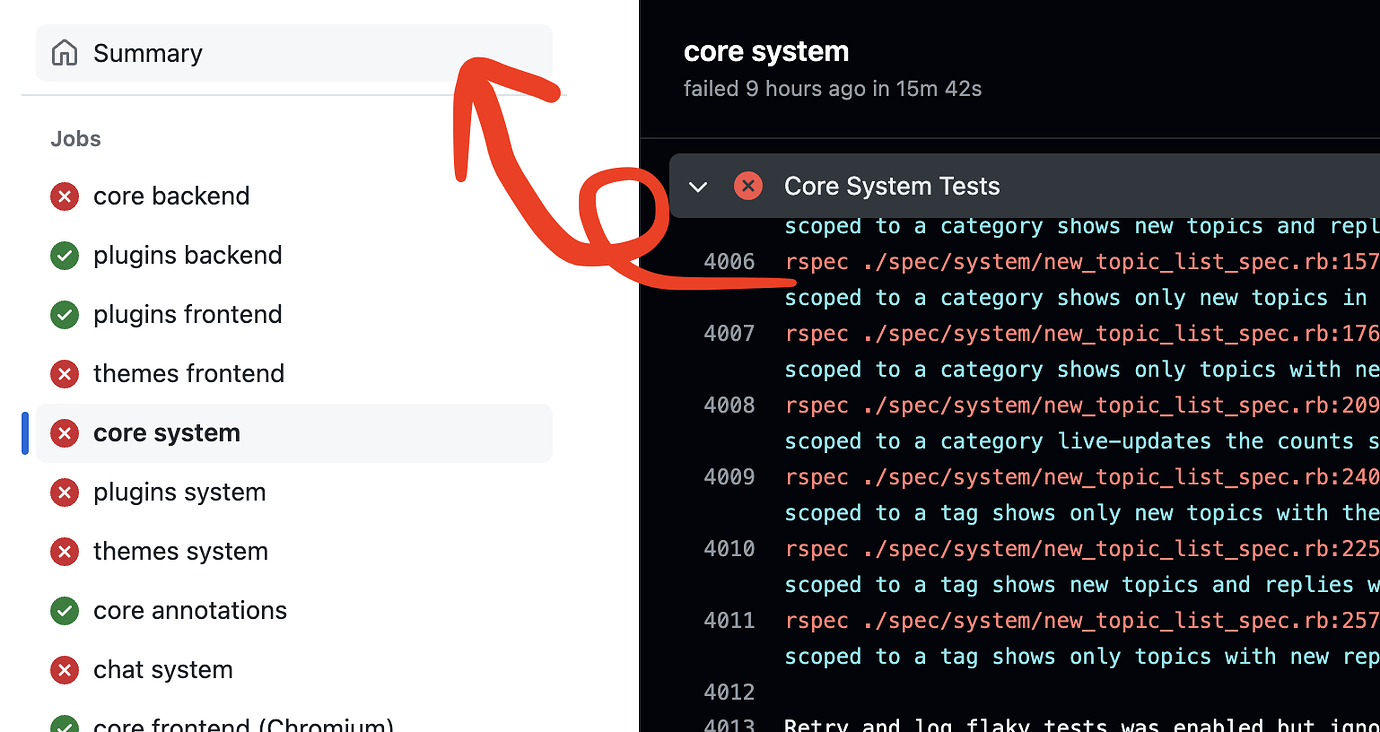
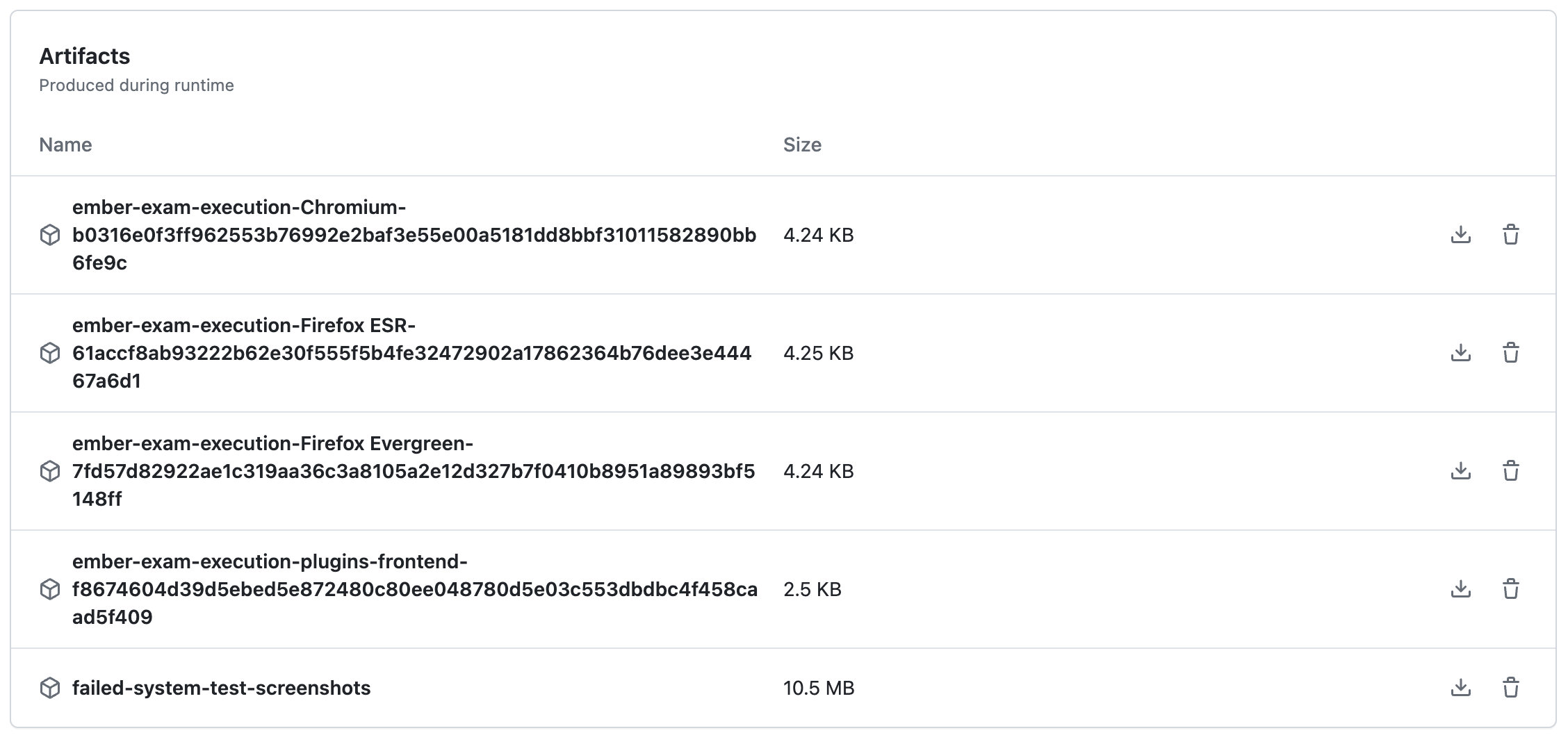
对于 Github Actions 运行器中的系统测试失败,我们可以从任务工件中下载截图。在任务的摘要中,工件位于底部。
[details="操作步骤截图"]
 [/details]
谢谢你的反馈!