Markdown 编辑器
如果你更喜欢以简洁格式编写内容,BookStack 提供了 Markdown 编辑器。其 Markdown 兼容性通常遵循 CommonMark,并包含表格和任务列表等少量扩展。 这是默认 WYSIWYG Editor 的替代方案。
切换到 Markdown 编辑器
新建页面时使用的默认编辑器选项,可由管理员在 BookStack 的“Settings > Customization”区域中配置。
你可以在页面编辑器中按页面切换到 Markdown 编辑器。 只需点击页面名称输入框上方的草稿状态,即可看到包含编辑器切换选项的下拉菜单。如果未看到这些选项,说明你分配到的系统角色可能缺少相应的“Change page editor”系统权限。
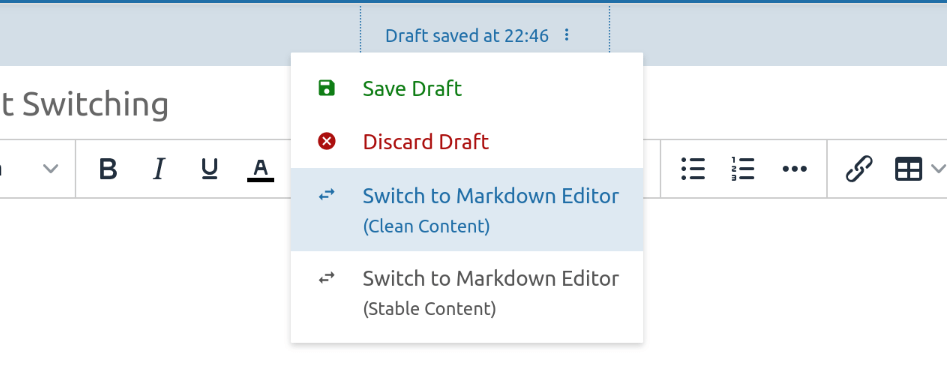
从 WYSIWYG 编辑器切换到 Markdown 时,你会看到以下选项:
- Clean Content - 经过系统清理的 Markdown 输出,观感更佳,但可能导致格式丢失,也可能破坏部分功能(例如依赖 HTML 属性/ID 的内容)。
- Stable Content - 在 Markdown 中保留现有 HTML 内容,以避免任何潜在的功能中断或格式丢失。
选择任一选项都存在丢失部分内容细节或格式的风险。BookStack 会在切换时向你提示这一点。
编辑器快捷键
Markdown 编辑器中可使用以下快捷键:
| 快捷键(Windows & Linux/Mac) | 说明 |
|---|---|
Ctrl+S / Cmd+S |
保存草稿 |
Ctrl+Enter / Cmd+Enter |
保存页面并继续 |
Ctrl+1 / Cmd+1 Ctrl+2 / Cmd+2 Ctrl+3 / Cmd+3 Ctrl+4 / Cmd+4
|
大标题(h2) 中标题(h3) 小标题(h4) 极小标题(h5) |
Ctrl+5 / Cmd+5Ctrl+D / Cmd+D |
正文段落 |
Ctrl+6 / Cmd+6Ctrl+Q / Cmd+Q |
引用块 |
Ctrl+7 / Cmd+7Ctrl+E / Cmd+E |
代码块 |
Ctrl+8 / Cmd+8Ctrl+Shift+E / Cmd+Shift+E |
行内代码 |
Ctrl+9 / Cmd+9 |
标注块 (持续按以循环切换样式) |
Ctrl+O / Cmd+O Ctrl+P / Cmd+P
|
有序列表 无序列表 |
Ctrl+K / Cmd+K |
插入链接 |
Ctrl+Shift+K / Cmd+Shift+K |
链接到 BookStack 内容 |
Ctrl+Shift+I / Cmd+Shift+I |
通过 URL 插入图片 |
这篇文档对你有帮助吗?
谢谢你的反馈!