页面模板
在 BookStack 中,你可以将页面标记为模板,以便在编辑和创建页面时轻松复用其内容。 当需要按照相似格式创建大量页面时,这会非常方便。
创建页面模板
BookStack 中的页面模板,实际上就是一个被标记为模板的普通页面。 首先创建或编辑要用作模板的页面。 在编辑器侧边栏中,你应该会看到模板选项卡。 在该选项卡中,应该有一个“页面为模板”复选框。 勾选该选项并保存页面,即可将该页面设为模板。 如果没有看到该复选框,你很可能缺少“管理页面模板”这一角色系统权限。
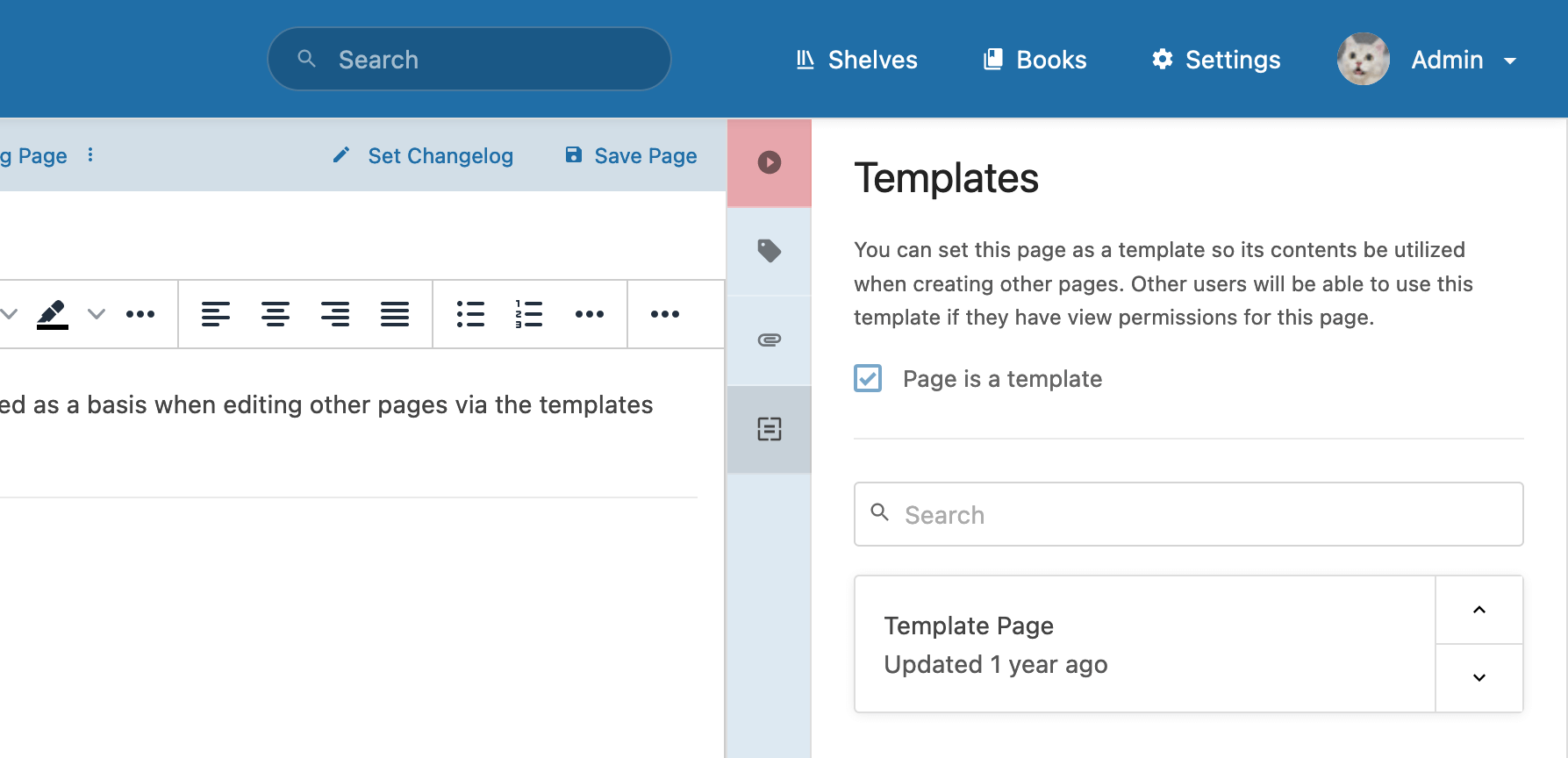
注意:页面模板的可见性由页面本身的可见性决定。如果用户没有权限查看被标记为模板的页面,该模板就不会出现在其可用模板列表中。
使用页面模板
创建或编辑页面时,可以访问页面模板。 在编辑器侧边栏中,你应该会看到模板选项卡。 如果有可用模板,它们会列在该区域中。 此外还会显示一个搜索栏,便于快速查找模板。
将模板添加到页面有多种方式:
- 选中模板框本身,用模板内容替换编辑器中的内容。
- 选中模板框的上箭头,将其内容添加到编辑器内容之前。
- 选中模板框的下箭头,将其内容添加到编辑器内容之后。
- 将模板框拖入编辑器,在拖放位置插入其内容。
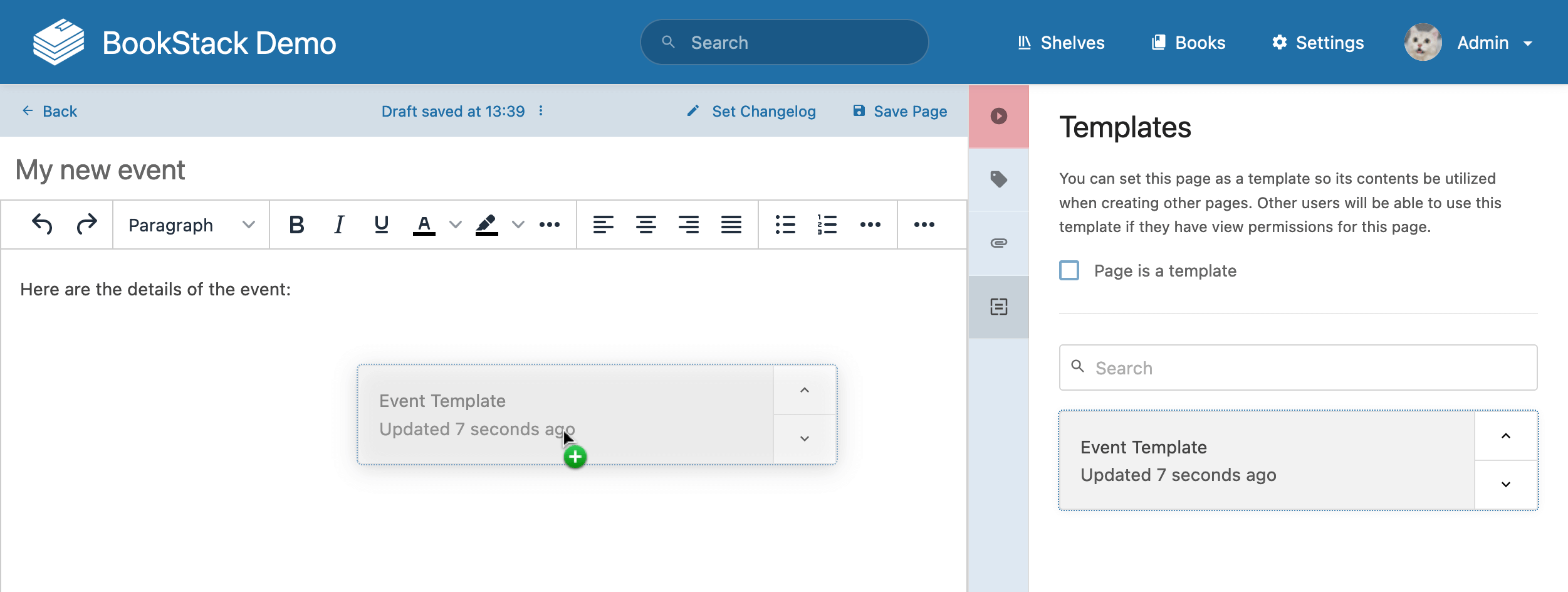
请注意,使用模板仅会复制使用时的模板内容,它与模板页面之间并非“实时”关联。因此,更新模板页面不会影响此前已使用该模板的页面。
默认页面模板
如果你希望创建新页面时始终以特定模板开始,可以在编辑书籍时通过“默认页面模板”选项按书籍进行配置:
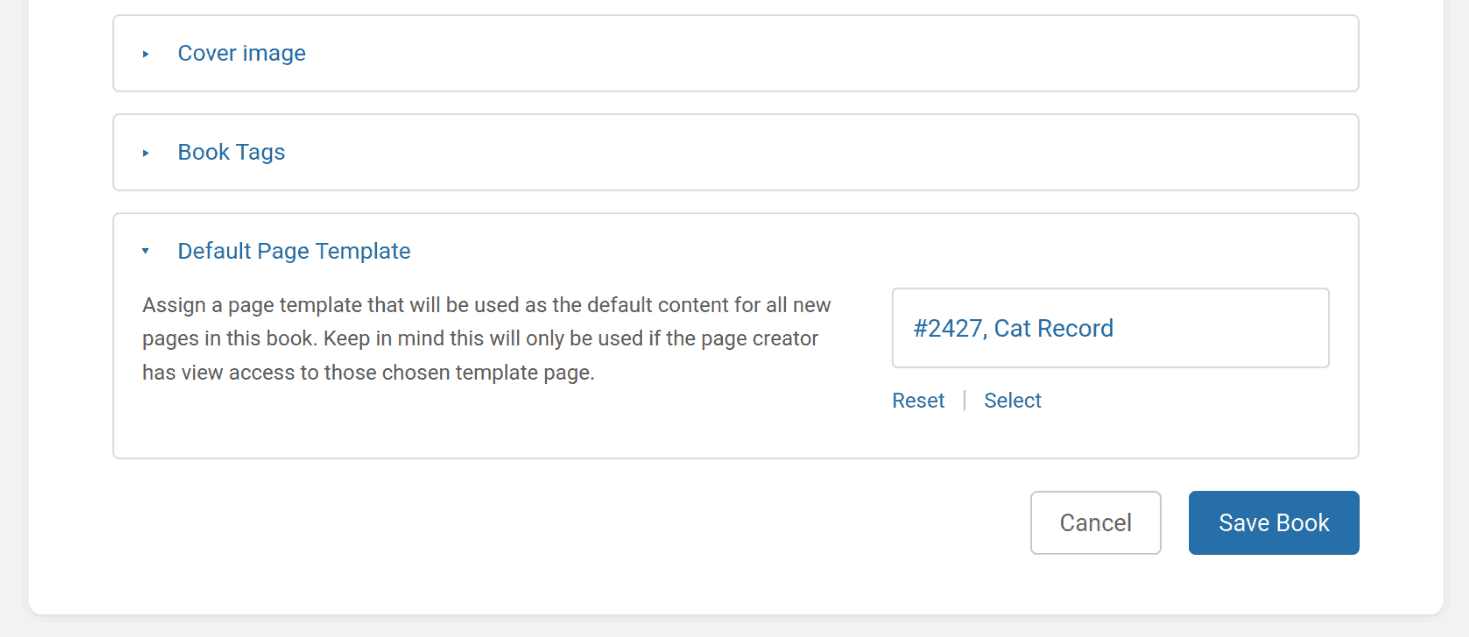
设置该选项后,所选模板将用于预填充该书籍内创建的所有新页面的内容。 与其他模板用法一样,模板的访问权限由权限设置控制。 如果用户可以在该书籍中创建页面,但没有权限查看模板页面,则不会使用该模板预填充新页面的内容。
这篇文档对你有帮助吗?
谢谢你的反馈!