配置文件上传
BookStack 允许用户上传内容图片以及作为附件的文件。
有关文件上传安全的信息,请参阅安全页面。
存储选项
BookStack 提供多种文件存储选项:
- local(默认)
- 文件存储在运行 BookStack 的服务器上。
- 图片可公开访问,由你的 Web 服务器提供。
- 附件受 BookStack 权限控制保护。
- local_secure
- 与 local 选项相同,但图片由 BookStack 提供,图片请求需要通过身份认证(必须登录)。
- 仅在 BookStack 的“公共访问”设置被禁用时才有实际用途。
- 比默认的“local”选项更耗费系统资源,因此可能引发性能问题。
- 附件受 BookStack 权限控制保护。
- local_secure_restricted
- 与 local 选项相同,但图片访问权限由用户对图片所属项目的访问权限决定。
- 最耗费系统资源,可能引发性能问题。
- 存在逻辑层面的副作用,可能影响易用性。
- 附件受 BookStack 权限控制保护。
- s3
- 将文件存储在外部的 Amazon S3(或兼容 S3 的系统)中。
- 图片在上传后即可公开访问。
- 附件受 BookStack 权限控制保护,前提是文件未通过其他方式暴露。
所有选项均可使用应用内管理设置中的“启用更高安全级别的图片上传”,该设置会在每个上传的图片名称后追加随机字符串,使 URL 难以被猜到。
本地
这是 BookStack 的默认存储机制,将上传内容存储在本地文件系统中。
可通过在 .env 文件中设置以下内容强制使用该方式:
STORAGE_TYPE=local
- 图片上传位置:
<bookstack_install_dir>/public/uploads/images。 - 附件上传位置:
<bookstack_install_dir>/storage/uploads/files。
本地(安全)
该存储选项将上传内容存储在本地文件系统中,但存放于不对外公开的文件夹内,
仅当用户已登录 BookStack 时才提供其中的图片。
可通过在 .env 文件中设置以下内容启用本地安全选项:
STORAGE_TYPE=local_secure
设置此选项后,请务必测试系统性能:创建一个包含大量图片的页面,并多次重新加载该页面,以确认服务器能够应对大量图片请求。
- 图片上传位置:
<bookstack_install_dir>/storage/uploads/images。 - 附件上传位置:
<bookstack_install_dir>/storage/uploads/files。
有关在已有文件上传的情况下切换到此方式的详细信息,请参阅迁移至“安全”图片。
本地(安全 - 受限)
该选项将上传内容存储在本地文件系统中,但根据用户是否有权查看图片所上传到的内容来控制图片文件的访问。
注意:该选项在 BookStack 中相对较新,目前仍被视为具有一定实验性质。
由于该选项实施了相当严格且细粒度的权限控制,可能会遇到各种逻辑场景,导致图片可见性异常。例如,如果将一个已上传图片的页面复制到具有不同可见性权限的新页面,可能会出现用户能够查看该页面,但页面内的图片无法加载的情况,因为图片的可见性仍由原始来源页面控制。另一个例子是,删除已上传图片的页面后,任何用户都将无法访问相关图片。
可通过在 .env 文件中设置以下内容启用该选项:
STORAGE_TYPE=local_secure_restricted
设置此选项后,请务必测试系统性能:创建一个包含大量图片的页面,并多次重新加载该页面,以确认服务器能够应对大量图片请求。
- 图片上传位置:
<bookstack_install_dir>/storage/uploads/images。 - 附件上传位置:
<bookstack_install_dir>/storage/uploads/files。
有关在已有文件上传的情况下切换到此方式的详细信息,请参阅迁移至“安全”图片。
S3
可通过在 .env 文件中设置以下内容启用 Amazon S3 选项:
STORAGE_TYPE=s3
STORAGE_S3_KEY=your-s3-key
STORAGE_S3_SECRET=your-s3-secret
STORAGE_S3_BUCKET=s3-bucket-name
STORAGE_S3_REGION=s3-bucket-region
出于性能考虑,上传的图片在上传至 S3 存储桶后即设为公开,用户在 BookStack 中查看图片时由终端用户直接获取。附件不会设为公开,而是在收到请求时由 BookStack 获取。实际安全级别取决于存储桶的配置与策略。
- 图片上传位置:
<your_bucket>/uploads/images。 - 附件上传位置:
<your_bucket>/uploads/files。
默认情况下,BookStack 会为上传的图片生成有效的 Amazon S3 URL。如果你希望使用另一个已指向存储桶的 URL,可在 .env 文件中添加以下选项,该选项将作为所有图片上传的基础 URL:
STORAGE_URL=https://images.example.com
非 Amazon 的兼容 S3 服务
通过 s3 连接,BookStack 支持兼容 S3 的服务,例如Minio。可参考上述 S3 部分了解常规配置方式。
对于非 Amazon 服务,放置于 .env 文件中的配置略有不同:
STORAGE_TYPE=s3
STORAGE_S3_KEY=your-service-key
STORAGE_S3_SECRET=your-service-secret-key
STORAGE_S3_BUCKET=your-service-bucket-name

STORAGE_S3_ENDPOINT=https://your-service-base-endpoint.com:8080
STORAGE_URL=https://your-service-base-endpoint.com:8080/your-service-bucket-name
请注意,STORAGE_URL 路径的第一部分是存储桶名称。这一点对于确保图片 URL 设置正确非常重要。
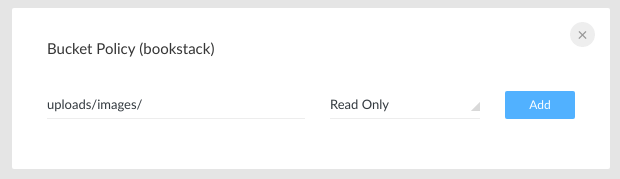
BookStack 将图片 URL 设为可公开访问的功能很可能无法适用于第三方服务,因此你需要确保 <your_bucket>/uploads/images 路径下的文件具备可公开访问的策略或权限。如果使用 Minio,可在存储桶策略中添加以下内容:
分开存储图片与附件
如果你希望使用不同的存储选项分别存储图片和附件,可使用以下 .env 选项进行配置:
# Image storage system to use
# Defaults to the value of STORAGE_TYPE if unset.
# Accepts the same values as STORAGE_TYPE.
STORAGE_IMAGE_TYPE=local

# Attachment storage system to use
# Defaults to the value of STORAGE_TYPE if unset.
# Accepts the same values as STORAGE_TYPE although 'local' will be forced to 'local_secure'.
STORAGE_ATTACHMENT_TYPE=local_secure
迁移至“安全”图片
在尝试任何迁移操作前,请先备份你的 BookStack 实例
如果要在已有图片的情况下迁移到 STORAGE_TYPE=local_secure 或 STORAGE_TYPE=local_secure_restricted 选项,你需要将所有内容从之前的图片存储位置(见上文)移动到 BookStack 实例内的 storage/uploads/images 文件夹中。
不要仅复制内容并将其保留在 public/uploads/images 中,因为这些图片仍可被公开访问。
完成迁移后,你必须重新上传 Settings > Customization 中的“应用图标”和“应用徽标”图片,因为它们需要保持可公开访问。
更改上传限制
默认情况下,许多服务器软件对上传大小有严格限制,导致用户上传新内容时出现错误。BookStack 会强制执行自身的限制,但 PHP 和你的 Web 服务器软件中可能也配置了相关限制。如果遇到上传大小限制问题,请按照以下说明分别针对 BookStack、PHP 以及你所使用的 Web 服务器进行调整。
BookStack
BookStack 中的上传限制通过 .env 文件中的一个选项进行配置。
找到或添加以下选项,然后按你的需求进行配置。
# File Upload Limit
# Maximum file size, in megabytes, that can be uploaded to the system.
FILE_UPLOAD_SIZE_LIMIT=50
PHP
PHP 有两个主要变量会影响上传限制。找到你的 php.ini 文件,并查找以下变量:
post_max_sizeupload_max_filesize
如果这些变量的值过低,请将其提高到合理水平,既要满足需求,又不要过高而引发问题。除非你需要更高的值,否则 10MB 是适合这些变量的合理取值:
post_max_size = 10M
upload_max_filesize = 10M
如果需要上传超过 128MB 的文件,可能还需要按如下方式调整 PHP 内存限制:
memory_limit = 256M
更新这些值后,请确保重启 Web 服务器;如果使用 PHP-FPM 或类似机制,也需重启 PHP。
NGINX
默认情况下,NGINX 对文件上传有 1MB 的限制。要更改此限制,需要设置 client_max_body_size 变量。你可以在 nginx.conf 文件的 http 块中设置,也可以在为 BookStack 配置的 server 块中设置。以下示例展示了在 http 块中将限制提高到 100MB:
http {
	#...
        client_max_body_size 100m;
        client_body_timeout 120s; # Default is 60, May need to be increased for very large uploads
	#...
}
如上例所示,如果你预计会上传非常大的文件,且上传时间将超过 60 秒,则还需要添加 client_body_timeout 变量并设置一个较大的值。
更新 NGINX 配置后,别忘了重启 NGINX。你可以事先使用 nginx -t 测试配置。
Apache
Apache 没有需要更改的内置限制,但需要注意的是,如果你使用 Apache 和 mod_php,并启用了 .htaccess 文件,则可以按如下方式在 .htaccess 文件中设置上述 PHP 变量:
php_value upload_max_filesize 10M
php_value post_max_size 10M
谢谢你的反馈!