组织内容
当你的 BookStack 实例内容逐渐增多时,你可能会需要重新组织内容。在 BookStack 中,有两种方式可以调整内容的位置:你可以单独移动页面和章节,也可以对整本书进行排序。
请注意,移动内容需要同时具备被移动内容及其目标父级的“编辑”权限。
移动单个页面与章节
页面和章节可以直接移动到新的章节或书籍。要以此方式移动章节或页面,请进入该页面或章节,在操作列表中选择“移动”:
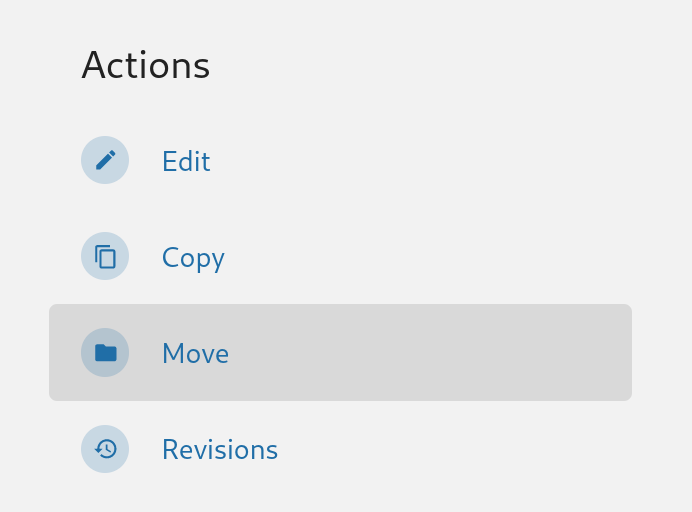
点击“移动”操作后,将进入一个界面,你可以在其中为章节或页面选择新的位置。你可以使用选择界面顶部的搜索栏查找特定的书籍或章节。选定章节或页面新的父级后,点击“移动页面”或“移动章节”,该章节或页面即会移动到新的章节或书籍中。移动章节时,其所有子页面都会保留在该章节内,相关活动记录则会显示在新的父级书籍下。
书籍排序
“书籍排序”界面通过简单的拖放操作,便于你一次移动多个页面和章节。要对书籍内容进行排序,请打开该书籍,并在操作列表中找到“排序”选项。
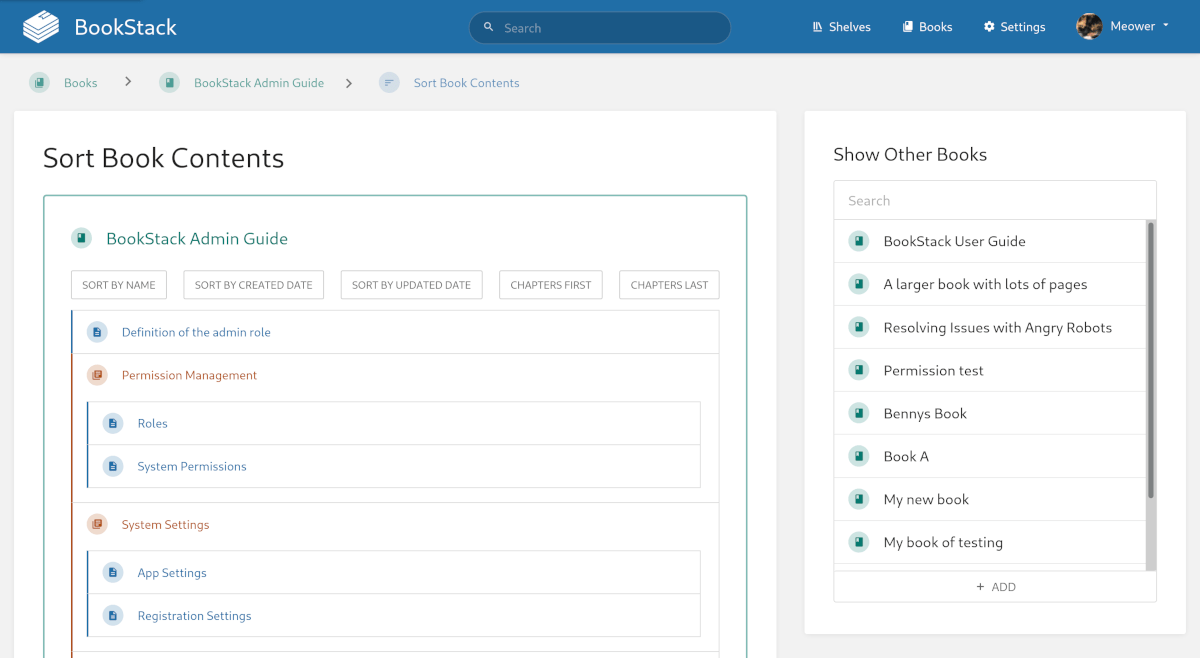
初始状态下,左侧仅显示你进入排序界面时所来自的书籍。你可以在右侧选择其他书籍,将其加入排序界面。在此界面中,你可以直接拖动章节和页面,也可以在不同书籍之间拖动。完成内容整理后,点击“保存”,所有纳入排序的书籍都会重新组织。
书籍与书架
一个书架可以包含多本书,一本书也可以归属于多个书架。要将现有书籍添加到书架,请先打开目标书架,然后点击“编辑”。在“向此书架添加书籍”部分,找到并选择要移动到当前正在编辑的书架中的书籍,然后选择“保存书架”。在同一界面中,你也可以在两个列表之间拖动书籍,并可拖动左侧列表中的书籍,以确定书籍在该书架中的默认排序。
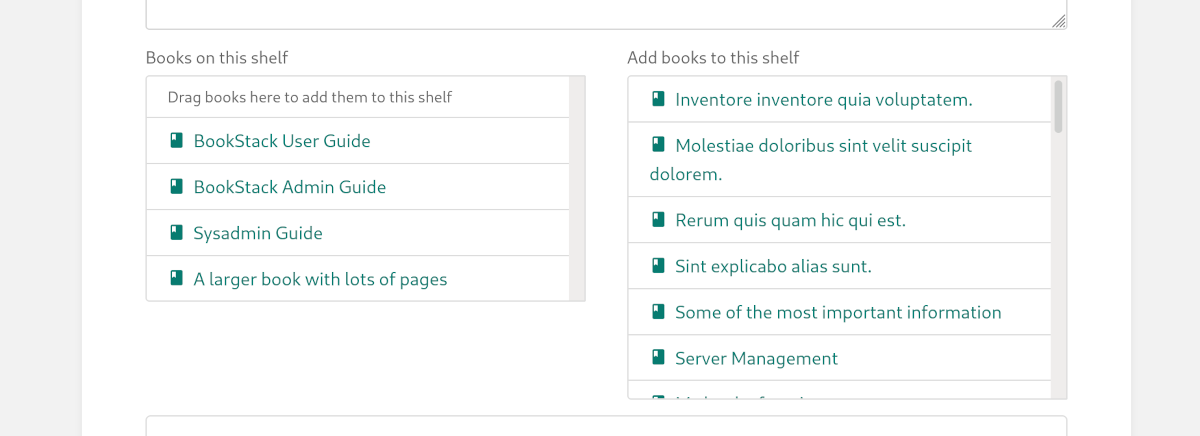
请注意,一本书可以归属于多个书架,因此将书籍添加到新书架不会导致其从其他书架中移除。如果你想从书架中移除书籍,需要按照上述相同方式进入各个书架,在保存前从“此书架上的书籍”列表中选择移除,或将其拖出。
谢谢你的反馈!