附件
在 BookStack 中,你可以将文件和链接附加到页面,使其能在内容中被引用,并显示为可下载项。附件的访问由其所在页面的查看权限控制,因此用户只能访问系统中其有权查看的页面所对应的附件。
文件附件仅用于提供存储和访问上的便利。BookStack 不会对附件做任何特殊处理(例如扫描或索引其内容),因为 BookStack 的文档内容在设计上就应存在于页面正文中。
创建与上传附件
在页面编辑器中,可通过侧边栏上传附件。侧边栏中的附件区域以回形针图标表示,展开后如下所示:
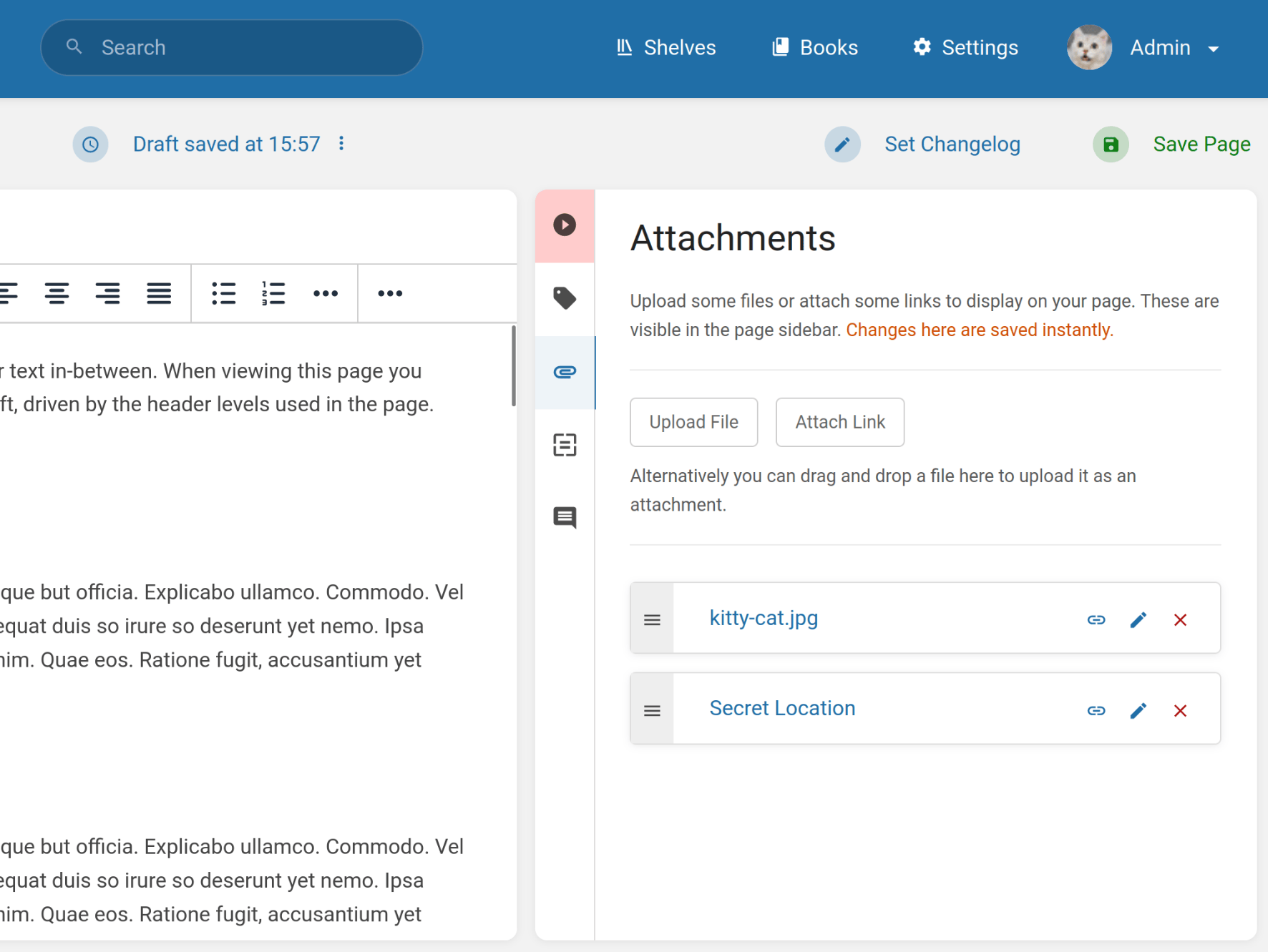
展开后可选择“上传文件”或“添加链接”。你也可以直接将文件拖放到按钮周围的区域,快速上传设备中的文件。上传文件是最常见的使用场景,但你也可以为页面添加链接,作为可供使用和分享的动态、受权限控制的引用/URL。
请注意,附件与其上传至的页面紧密关联。附件的访问权限取决于能否查看其所属页面。如果页面被删除,其上传的附件也将一并被删除!
访问附件
上传完成后,查看页面时附件会显示在侧边栏中。你可以点击附件将其打开。链接附件会在新标签页中打开;文件附件则会下载,你也可以通过附件右侧的下拉菜单在新标签页中查看:
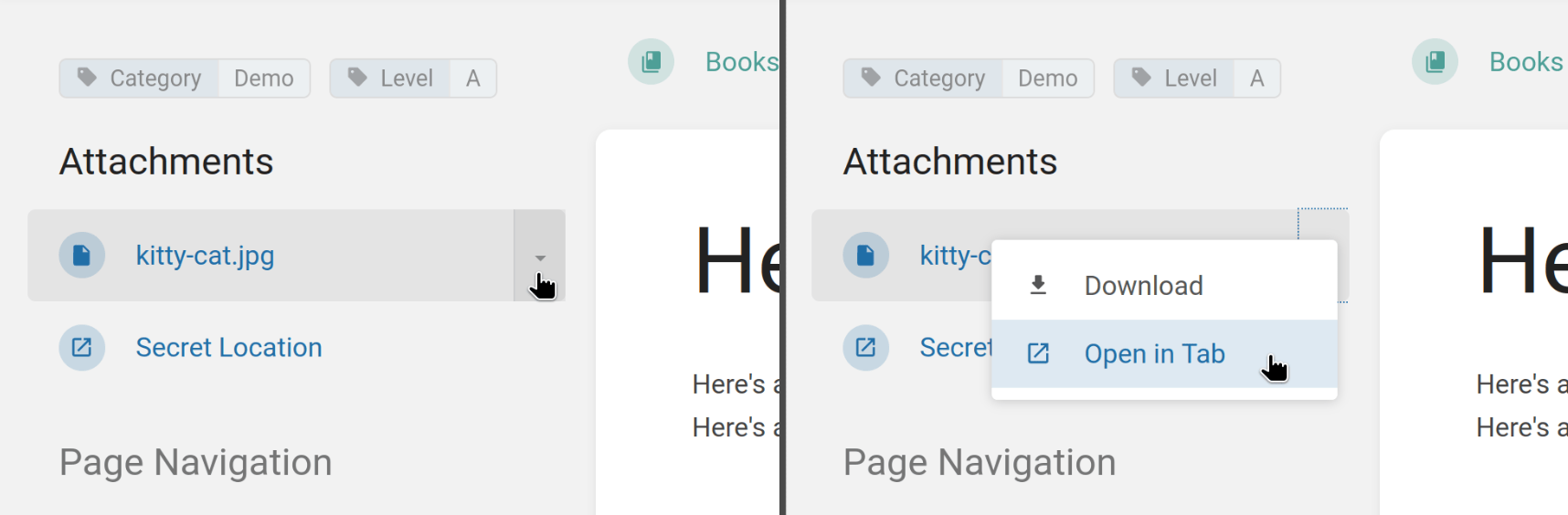
你也可以按住 Ctrl(Mac 上为 Cmd)后直接点击附件,在新标签页中打开。请注意,如果文件格式被认为不适合在新标签页中显示,或浏览器默认行为如此,附件在新标签页中打开时仍可能会被下载。
在页面中使用附件
如上文所述,查看页面时附件会列在侧边栏中,但你也可以在页面正文中链接到附件。当需要在文档内容的特定位置添加上下文或引用附件时,这通常是常见需求。实现方式有以下几种。
第一种方法是直接使用侧边栏中附件上的“链接”图标按钮。点击后会在页面当前光标位置插入一个链接,包含正确的附件 URL 和名称。
第二种方法是通过拖放。你可以使用附件的拖动手柄或名称将其从侧边栏拖出,然后放入编辑器中,即可在该位置插入附件链接。
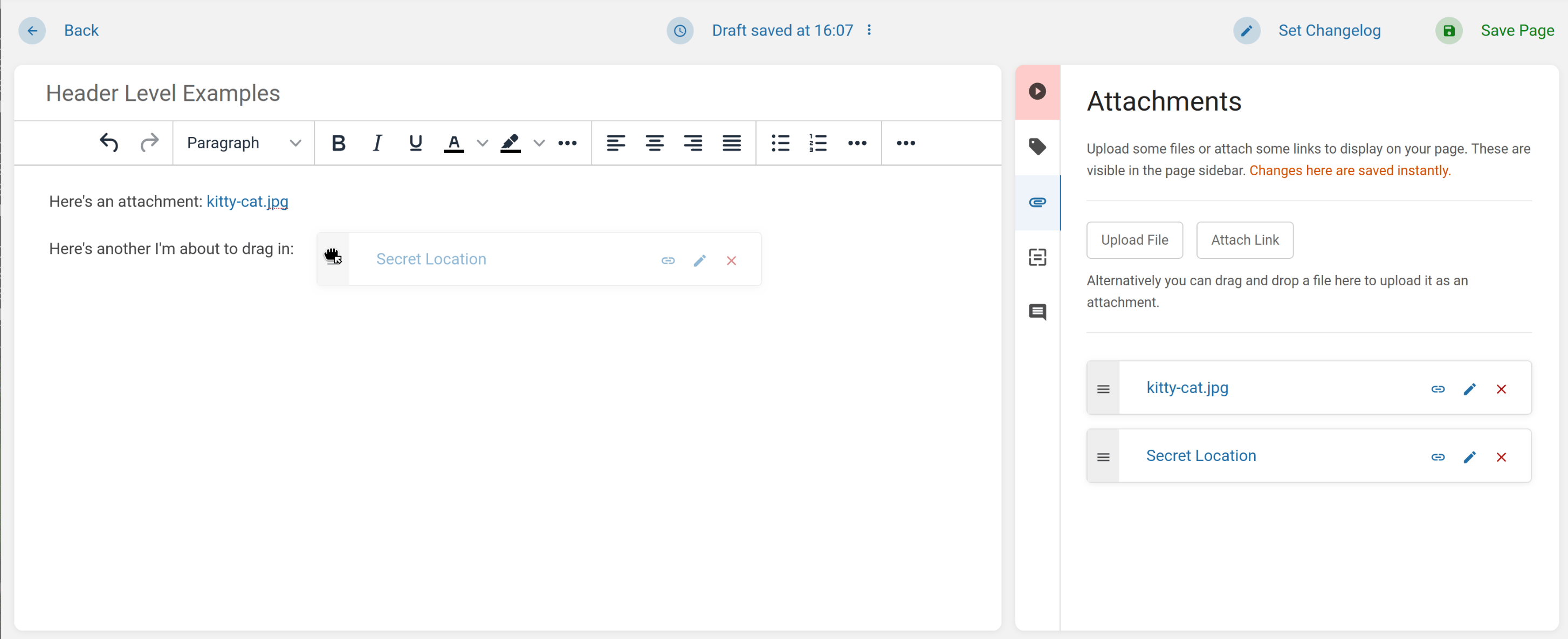
第三种方法是使用常规的浏览器和编辑器功能。你可以右键复制附件的 URL,然后像平常一样在页面中插入链接,并使用刚复制的附件 URL。
技术细节
上传和下载附件时,BookStack 会尽可能以流式方式处理文件,使应用能够快速提供大文件,而无需耗尽系统内存或提高 PHP 内存限制。如果你的实例使用基于 S3 的存储,目前附件会由 BookStack 流式传输到服务器,但不会从 S3(或类似服务)流式传输到 BookStack,因此在大文件场景下,如有可能,最好直接从存储服务中存储并提供附件。
即使采用流式传输,你也可能遇到服务器端(及代理)的上传/下载/超时限制。如果遇到此类问题,可以参考我们的关于文件上传的管理员文档。
当附件以内联方式提供时(在新标签页中打开,或带有 open=true 查询参数),BookStack 会尝试探测附件内容的 MIME 类型,并以此 MIME 类型提供文件,从而在浏览器支持且探测到的 MIME 类型被认为安全的前提下(例如,HTML 不会以内联方式提供)支持在浏览器中查看。此机制通过内部的 MIME 类型允许列表实现。
谢谢你的反馈!