切换到文本编辑器
编辑器顶部有两个选项卡:“视觉”和“文本” ( 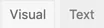 )。它们在可视化编辑器和文本编辑器之间切换编辑器视图。文本视图将使您能够查看构成内容的 HTML 代码。对于更有经验的用户来说,这有时会很有帮助,但对于那些不熟悉 HTML 标签的人来说,不建议这样做。
文本编辑器很像可视化编辑器,只是不那么直观。编辑页面或文章内容时,众多格式化按钮为您提供基本的 HTML 格式化功能。
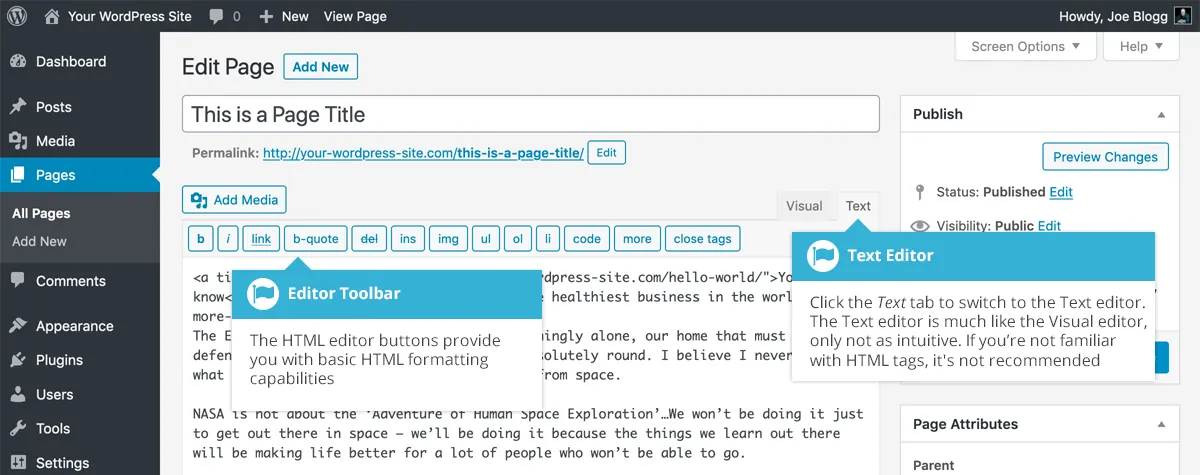
这些按钮有两种工作方式。单击按钮而不先突出显示任何文本,只会插入与该按钮相关的开始 HTML 标记。例如,单击粗体按钮会将 **HTML 标记插入文本中。再次单击“粗体”**按钮将通过插入结束 标签来关闭该标签。如果您在单击按钮之前突出显示某些文本,则开始标记和结束标记都将插入到该突出显示的文本周围。例如,在单击“粗体”按钮之前突出显示文本“粗体文本”将插入“粗体文本”。 在文本编辑器中,可以使用以下编辑器按钮:
| HTML 粗体 | 粗体– 粗体文本 |
| HTML 斜体 | 斜体– 斜体文本 |
| HTML 链接 | 链接– 用于插入网站链接。单击该按钮后,将出现一个弹窗,您可以在其中输入要链接到的 URL |
| HTML 块引用 | 块引用– 用作显示引用的方式。它的外观完全取决于您的网站当前使用的主题 |
| HTML删除 | 删除– 用作显示已删除文本的一种方式。其外观取决于主题,但通常通过显示带删除线的文本来完成 |
| HTML 插入 | 插入– 用作显示插入文本的方式。其外观取决于主题,但通常通过显示带下划线的文本来完成 |
| HTML图像 | 图像– 用于将图像插入评论中。单击该按钮后,将出现一个弹窗,您可以在其中输入要插入的图像的 URL |
| HTML 无序列表 | 无序列表– 用于插入无序列表(或无编号) |
| HTML 有序列表 | 有序列表– 用于插入有序(或编号)列表 |
| HTML 列表项 | 列表项– 用于将列表项插入有序或无序列表中 |
| HTML 代码 | **Code——**用于表示一段代码 |
| HTML 插入更多 | 更多- 将更多标签插入您的页面。大多数博客仅显示文章的一小部分摘录,您需要单击文章标题或“阅读更多...”链接才能继续阅读文章的其余部分。当您在文章中插入“更多”标签时,该标签之前的所有内容都被视为摘录。大多数时候,您只会在创建博客文章而不是页面时使用此按钮 |
| HTML 关闭标签 | 关闭标签– 用于关闭打开的标签。例如,如果您单击“粗体”和“斜体”按钮来插入其开始标记,则单击“**关闭标记”**按钮将按照正确的顺序插入两个匹配的结束标记 |
| 全屏编辑 | 无干扰写作 – 单击此按钮将放大编辑器,使其填满浏览器窗口。单击屏幕顶部的退出全屏链接会将其缩小回原始大小 |
最后更新时间:2022 年 4 月 6 日
这篇文档对你有帮助吗?
谢谢你的反馈!