定制您的网站
使用定制器,您可以修改网站的某些部分。当您单击**“自定义”**菜单选项时,您将看到可以更改的各种主题选项。根据当前使用的主题,您可能会看到比下图中显示的选项更多或更少的选项。
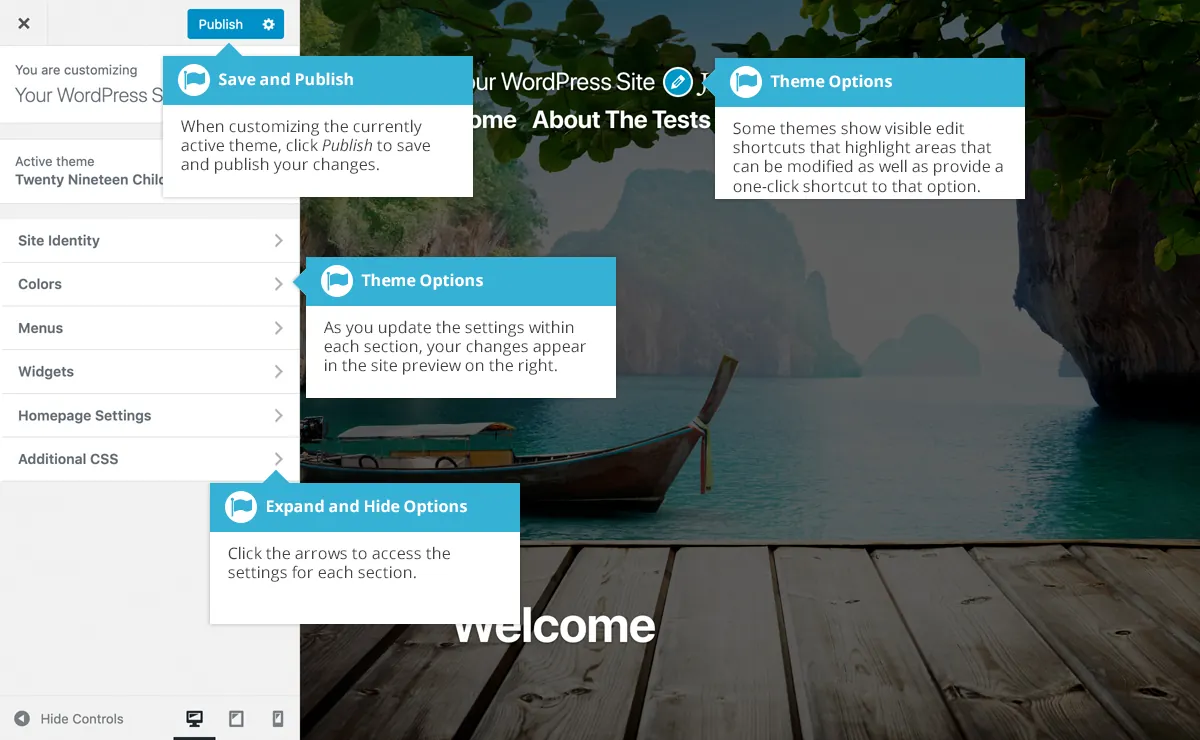
单击小箭头将打开和关闭每个面板,使您可以访问每个不同的选项。您会发现“自定义”屏幕中的某些选项也可以通过其他菜单选项使用。例如,您可以在定制器的**“网站标识”面板中以及使用“设置”菜单下的****“常规”选项来更改网站标题和标语**。
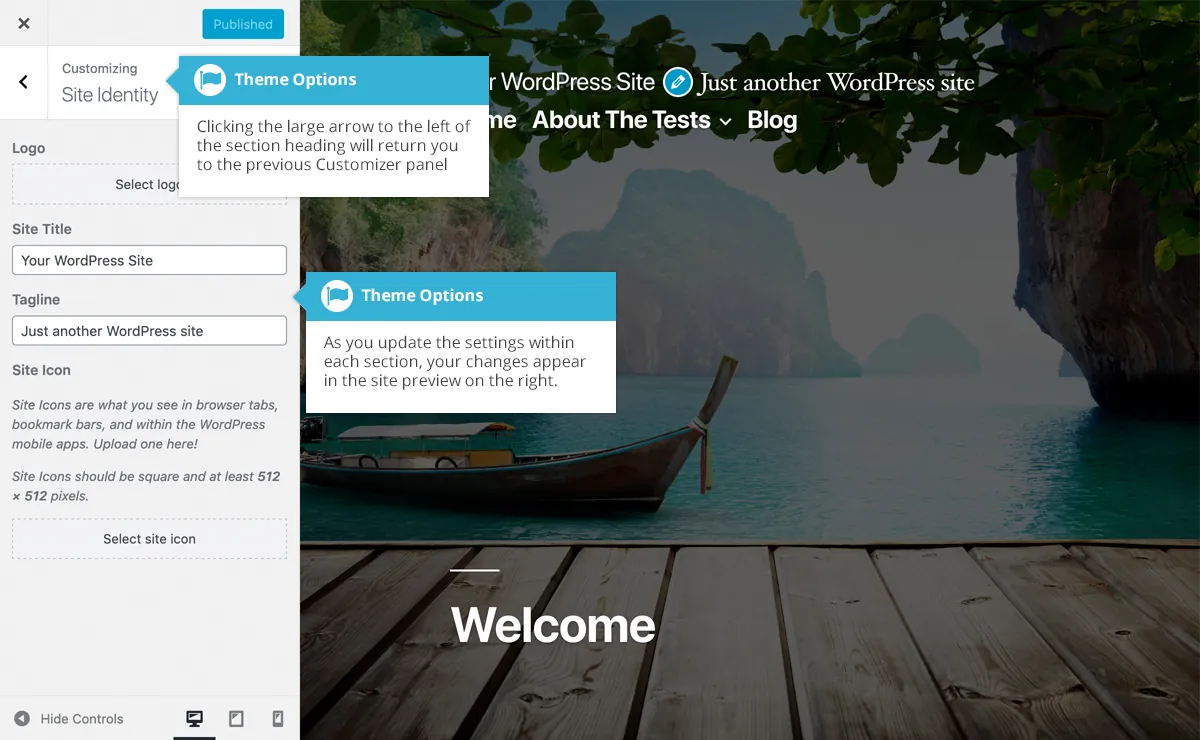
当您在“自定义”屏幕的左侧进行更改时,右侧的实时预览会自动更新。您还可以使用页面右侧的实时预览窗口来浏览您的网站。
默认情况下,定制器将在预览窗口中显示您的主页。但并非所有定制器选项都会影响主页。您会发现定制器中的某些选项也可能会影响网站的其他部分,例如博客或静态页面。您可以在实时预览窗口中浏览您的网站以查看这些其他页面,就像在单独的浏览器窗口中查看您的网站一样。
在您单击**“发布”**按钮之前,仅更新主题预览,而不更新实时站点上的主题。
默认情况下,当您单击“发布”按钮时,您的更改会立即发布。通过单击“发布” 按钮旁边的小齿轮图标 ( ) ,您还可以选择保存更改的草稿,或在您选择的稍后安排的日期和时间自动发布它们。

为了帮助在各种设备上测试您的网站,定制器还允许您在移动设备、平板电脑和桌面视图中预览您的网站。在定制器面板的底部,单击视图图标之一 (  ) 更改站点预览,以便您了解其在常规桌面、平板电脑或智能手机设备上的显示方式。
请务必注意,如果您使用的是专门为新的完整站点编辑器 (FSE) 构建的主题,例如新的“二十二十二”默认主题,您很可能无法访问“自定义”菜单选项。WordPress 正在尝试用完整站点编辑器取代定制器。尽管如此,定制器在很长一段时间内不会完全消失。如果您安装了当前使用定制器的任何插件(例如 WooCommerce),那么您仍然可以访问“**定制”**菜单选项,无论您是否使用“二十二十二”等 FSE 主题。不幸的是,这会让事情变得有点混乱,至少在短期内是这样。
) 更改站点预览,以便您了解其在常规桌面、平板电脑或智能手机设备上的显示方式。
请务必注意,如果您使用的是专门为新的完整站点编辑器 (FSE) 构建的主题,例如新的“二十二十二”默认主题,您很可能无法访问“自定义”菜单选项。WordPress 正在尝试用完整站点编辑器取代定制器。尽管如此,定制器在很长一段时间内不会完全消失。如果您安装了当前使用定制器的任何插件(例如 WooCommerce),那么您仍然可以访问“**定制”**菜单选项,无论您是否使用“二十二十二”等 FSE 主题。不幸的是,这会让事情变得有点混乱,至少在短期内是这样。
谢谢你的反馈!